Vanliga frågor

Kom igång snabbt
För att komma igång med Forward Email:
-
Skapa ett konto på forwardemail.net/register
-
Lägg till och verifiera din domän under Mitt konto → Domäner
-
Lägg till och konfigurera e-postalias/mailboxar under Mitt konto → Domäner → Aliaser
-
Testa din installation genom att skicka ett e-postmeddelande till ett av dina nya alias
Tip
DNS-ändringar kan ta upp till 24-48 timmar att spridas globalt, även om de ofta träder i kraft mycket snabbare.
Important
För förbättrad leveranssäkerhet rekommenderar vi att du ställer in SPF, DKIM och DMARC-poster.
Introduktion
Vad är Forward Email
Note
Forward Email är perfekt för privatpersoner, småföretag och utvecklare som vill ha professionella e-postadresser utan kostnaden och underhållet av en fullständig e-posthostinglösning.
Forward Email är en fullfjädrad e-postleverantör och e-posthostingleverantör för egna domännamn.
Det är den enda kostnadsfria och öppen källkod-tjänsten som låter dig använda e-postadresser med egen domän utan komplexiteten att sätta upp och underhålla en egen e-postserver.
Vår tjänst vidarebefordrar e-post som skickas till din egen domän till ditt befintliga e-postkonto – och du kan till och med använda oss som din dedikerade e-posthostingleverantör.
Viktiga funktioner i Forward Email:
- E-post med egen domän: Använd professionella e-postadresser med ditt eget domännamn
- Gratisnivå: Grundläggande e-postvidarebefordran utan kostnad
- Förbättrad integritet: Vi läser inte dina e-postmeddelanden eller säljer dina data
- Öppen källkod: Vår hela kodbas finns tillgänglig på GitHub
- SMTP-, IMAP- och POP3-stöd: Fullständiga möjligheter att skicka och ta emot e-post
- End-to-End-kryptering: Stöd för OpenPGP/MIME
- Anpassade Catch-All-alias: Skapa obegränsat med e-postalias
Du kan jämföra oss med 56+ andra e-postleverantörer på vår sida för e-postjämförelse.
Tip
Läs mer om Forward Email genom att läsa vårt kostnadsfria Tekniska Whitepaper
Vem använder Forward Email
Vi tillhandahåller e-posthosting och e-postvidarebefordran till över 500 000 domäner och dessa framstående användare:
| Kund | Fallstudie |
|---|---|
| U.S. Naval Academy | 📄 Fallstudie |
| Canonical | 📄 Fallstudie |
| Netflix Games | |
| The Linux Foundation | 📄 Fallstudie |
| The PHP Foundation | |
| Fox News Radio | |
| Disney Ad Sales | |
| jQuery | 📄 Fallstudie |
| LineageOS | |
| Ubuntu | 📄 Fallstudie |
| Kubuntu | 📄 Fallstudie |
| Lubuntu | 📄 Fallstudie |
| The University of Cambridge | 📄 Fallstudie |
| The University of Maryland | 📄 Fallstudie |
| The University of Washington | 📄 Fallstudie |
| Tufts University | 📄 Fallstudie |
| Swarthmore College | 📄 Fallstudie |
| Government of South Australia | |
| Government of Dominican Republic | |
| Fly.io | |
| RCD Hotels | |
| Isaac Z. Schlueter (npm) | 📄 Fallstudie |
| David Heinemeier Hansson (Ruby on Rails) |
Vad är Forward Emails historia
Du kan lära dig mer om Forward Email på vår Om-sida.
Hur snabbt är denna tjänst
Note
Vårt system är designat för snabbhet och tillförlitlighet, med flera redundanta servrar för att säkerställa att dina mejl levereras snabbt.
Forward Email levererar meddelanden med minimal fördröjning, vanligtvis inom sekunder efter mottagandet.
Prestandamått:
- Genomsnittlig leveranstid: Mindre än 5-10 sekunder från mottagande till vidarebefordran (se vår Time to Inbox "TTI"-övervakningssida)
- Drifttid: 99,9 %+ tillgänglighet
- Global infrastruktur: Servrar strategiskt placerade för optimal routing
- Automatisk skalning: Vårt system skalar under perioder med hög e-posttrafik
Vi arbetar i realtid, till skillnad från andra leverantörer som förlitar sig på fördröjda köer.
Vi skriver inte till disk eller lagrar loggar – med undantag för fel och utgående SMTP (se vår Integritetspolicy).
Allt görs i minnet och vår källkod finns på GitHub.
E-postklienter
Thunderbird
- Skapa en ny alias och generera ett lösenord i din Forward Email-instrumentpanel
- Öppna Thunderbird och gå till Redigera → Kontoinställningar → Kontohandlingar → Lägg till e-postkonto
- Ange ditt namn, Forward Email-adress och lösenord
- Klicka på Konfigurera manuellt och ange:
- Inkommande: IMAP,
imap.forwardemail.net, port 993, SSL/TLS - Utgående: SMTP,
smtp.forwardemail.net, port 465, SSL/TLS (rekommenderas; port 587 med STARTTLS stöds också)
- Inkommande: IMAP,
- Klicka på Klar
Microsoft Outlook
- Skapa en ny alias och generera ett lösenord i din Forward Email-instrumentpanel
- Gå till Arkiv → Lägg till konto
- Ange din Forward Email-adress och klicka på Anslut
- Välj Avancerade alternativ och markera Låt mig konfigurera mitt konto manuellt
- Välj IMAP och ange:
- Inkommande:
imap.forwardemail.net, port 993, SSL - Utgående:
smtp.forwardemail.net, port 465, SSL/TLS (rekommenderas; port 587 med STARTTLS stöds också) - Användarnamn: Din fullständiga e-postadress
- Lösenord: Ditt genererade lösenord
- Inkommande:
- Klicka på Anslut
Apple Mail
- Skapa en ny alias och generera ett lösenord i din Forward Email-instrumentpanel
- Gå till Mail → Inställningar → Konton → +
- Välj Annat e-postkonto
- Ange ditt namn, Forward Email-adress och lösenord
- För serverinställningar, ange:
- Inkommande:
imap.forwardemail.net - Utgående:
smtp.forwardemail.net - Användarnamn: Din fullständiga e-postadress
- Lösenord: Ditt genererade lösenord
- Inkommande:
- Klicka på Logga in
eM Client
- Skapa en ny alias och generera ett lösenord i din Forward Email-instrumentpanel
- Öppna eM Client och gå till Meny → Konton → + Lägg till konto
- Klicka på E-post och välj sedan Annat
- Ange din Forward Email-adress och klicka på Nästa
- Ange följande serverinställningar:
- Inkommande server:
imap.forwardemail.net - Utgående server:
smtp.forwardemail.net
- Inkommande server:
- Ange din fullständiga e-postadress som Användarnamn och ditt genererade lösenord som Lösenord för både inkommande och utgående servrar.
- eM Client testar anslutningen. När den lyckas, klicka på Nästa.
- Ange ditt namn och välj ett kontonamn.
- Klicka på Slutför.
Mobila enheter
För iOS:
- Gå till Inställningar → Mail → Konton → Lägg till konto → Annat
- Tryck på Lägg till e-postkonto och ange dina uppgifter
- För serverinställningar, använd samma IMAP- och SMTP-inställningar som ovan
För Android:
- Gå till Inställningar → Konton → Lägg till konto → Personligt (IMAP)
- Ange din Forward Email-adress och lösenord
- För serverinställningar, använd samma IMAP- och SMTP-inställningar som ovan
Sendmail SMTP Relay-konfiguration
Du kan konfigurera Sendmail för att vidarebefordra e-post via Forward Emails SMTP-servrar. Detta är en vanlig konfiguration för äldre system eller applikationer som förlitar sig på Sendmail.
Konfiguration
-
Redigera din
sendmail.mc-fil, vanligtvis placerad på/etc/mail/sendmail.mc:sudo nano /etc/mail/sendmail.mc -
Lägg till följande rader för att definiera smart host och autentisering:
define(`SMART_HOST', `smtp.forwardemail.net')dnl define(`RELAY_MAILER_ARGS', `TCP $h 465')dnl define(`confAUTH_MECHANISMS', `EXTERNAL GSSAPI DIGEST-MD5 CRAM-MD5 LOGIN PLAIN')dnl FEATURE(`authinfo',`hash -o /etc/mail/authinfo.db')dnl -
Skapa autentiseringsfilen
/etc/mail/authinfo:sudo nano /etc/mail/authinfo -
Lägg till dina Forward Email-uppgifter i
authinfo-filen:AuthInfo:smtp.forwardemail.net "U:your-alias@yourdomain.com" "P:your-generated-password" "M:PLAIN" -
Generera autentiseringsdatabasen och säkra filerna:
sudo makemap hash /etc/mail/authinfo < /etc/mail/authinfo sudo chmod 600 /etc/mail/authinfo /etc/mail/authinfo.db -
Bygg om Sendmail-konfigurationen och starta om tjänsten:
sudo make -C /etc/mail
sudo systemctl restart sendmail
Testning
Skicka ett testmail för att verifiera konfigurationen:
echo "Test email from Sendmail" | mail -s "Sendmail Test" recipient@example.com
Exim4 SMTP Relay-konfiguration
Exim4 är en populär MTA på Debian-baserade system. Du kan konfigurera den att använda Forward Email som smarthost.
Konfiguration
-
Kör Exim4-konfigurationsverktyget:
sudo dpkg-reconfigure exim4-config -
Välj följande alternativ:
- Allmän typ av mailkonfiguration: mail skickas via smarthost; tas emot via SMTP eller fetchmail
- Systemets mailnamn: your.hostname
- IP-adresser att lyssna på för inkommande SMTP-anslutningar: 127.0.0.1 ; ::1
- Andra destinationer för vilka mail accepteras: (lämna tomt)
- Domäner att vidarebefordra mail för: (lämna tomt)
- IP-adress eller värdnamn för utgående smarthost: smtp.forwardemail.net::465
- Dölj lokalt mailnamn i utgående mail? Nej
- Håll antalet DNS-förfrågningar minimalt (Dial-on-Demand)? Nej
- Leveransmetod för lokalt mail: Mbox-format i /var/mail/
- Dela upp konfigurationen i små filer? Nej
-
Redigera filen
passwd.clientför att lägga till dina uppgifter:sudo nano /etc/exim4/passwd.client -
Lägg till följande rad:
smtp.forwardemail.net:your-alias@yourdomain.com:your-generated-password -
Uppdatera konfigurationen och starta om Exim4:
sudo update-exim4.conf
sudo systemctl restart exim4
Testning
Skicka ett testmail:
echo "Test from Exim4" | mail -s "Exim4 Test" recipient@example.com
msmtp SMTP-klientkonfiguration
msmtp är en lättviktig SMTP-klient som är användbar för att skicka e-post från skript eller kommandoradsapplikationer.
Konfiguration
-
Skapa eller redigera msmtp-konfigurationsfilen på
~/.msmtprc:nano ~/.msmtprc -
Lägg till följande konfiguration:
defaults auth on tls on tls_trust_file /etc/ssl/certs/ca-certificates.crt logfile ~/.msmtp.log account forwardemail host smtp.forwardemail.net port 465 tls_starttls off from your-alias@yourdomain.com user your-alias@yourdomain.com password your-generated-password account default : forwardemail -
Sätt rätt behörigheter för konfigurationsfilen:
chmod 600 ~/.msmtprc
Testning
Skicka ett testmail:
echo "This is a test email from msmtp" | msmtp -a default recipient@example.com
Kommandorads-e-postklienter
Populära kommandorads-e-postklienter som Mutt, NeoMutt och Alpine kan konfigureras för att använda Forward Emails SMTP-servrar för att skicka mail. Konfigurationen liknar msmtp-inställningen, där du anger SMTP-serveruppgifter och dina inloggningsuppgifter i respektive konfigurationsfiler (.muttrc, .neomuttrc eller .pinerc).
Windows e-postkonfiguration
För Windows-användare kan du konfigurera populära e-postklienter som Microsoft Outlook och eM Client med IMAP- och SMTP-inställningarna som tillhandahålls i ditt Forward Email-konto. För kommandorads- eller skriptanvändning kan du använda PowerShells Send-MailMessage cmdlet (även om den anses vara föråldrad) eller ett lättviktigt SMTP-reläverktyg som E-MailRelay.
Postfix SMTP-reläkonfiguration
Du kan konfigurera Postfix för att reläa e-post via Forward Emails SMTP-servrar. Detta är användbart för serverapplikationer som behöver skicka e-post.
Installation
- Installera Postfix på din server:
# Ubuntu/Debian
sudo apt update && sudo apt install postfix

# CentOS/RHEL
sudo yum install postfix

# macOS
brew install postfix
- Välj "Internet Site" när du uppmanas att välja konfigurationstyp under installationen.
Konfiguration
- Redigera huvudkonfigurationsfilen för Postfix:
sudo nano /etc/postfix/main.cf
- Lägg till eller ändra dessa inställningar:
# SMTP-reläkonfiguration
relayhost = [smtp.forwardemail.net]:465
smtp_tls_wrappermode = yes
smtp_tls_security_level = encrypt
smtp_sasl_auth_enable = yes
smtp_sasl_password_maps = hash:/etc/postfix/sasl_passwd
smtp_sasl_security_options = noanonymous
smtp_tls_CAfile = /etc/ssl/certs/ca-certificates.crt
- Skapa SASL-lösenordsfilen:
sudo nano /etc/postfix/sasl_passwd
- Lägg till dina Forward Email-uppgifter:
[smtp.forwardemail.net]:465 your-alias@yourdomain.com:your-generated-password
- Säkra och hasha lösenordsfilen:
sudo chmod 600 /etc/postfix/sasl_passwd
sudo postmap /etc/postfix/sasl_passwd
- Starta om Postfix:
sudo systemctl restart postfix
Testning
Testa din konfiguration genom att skicka ett testmail:
echo "Test email body" | mail -s "Test Subject" recipient@example.com
Hur man skickar mail som med Gmail
-
Gå till Mitt konto Domäner Inställningar Outbound SMTP-konfiguration och följ installationsinstruktionerna
-
Skapa ett nytt alias för din domän under Mitt konto Domäner Aliaser (t.ex.
hello@example.com) -
Klicka på Generera lösenord bredvid det nyligen skapade aliaset. Kopiera till ditt urklipp och spara det genererade lösenordet säkert som visas på skärmen.
-
Gå till Gmail och under Inställningar Konton och import Skicka e-post som, klicka på "Lägg till en annan e-postadress"
-
När du uppmanas att ange "Namn", skriv det namn som du vill att din e-post ska visas som "Från" (t.ex. "Linus Torvalds").
-
När du uppmanas att ange "E-postadress", skriv in hela e-postadressen för ett alias du skapade under Mitt konto Domäner Aliaser (t.ex.
hello@example.com) -
Avmarkera "Behandla som ett alias"
-
Klicka på "Nästa steg" för att fortsätta
-
När du uppmanas att ange "SMTP-server", skriv
smtp.forwardemail.netoch ändra porten till465 -
När du uppmanas att ange "Användarnamn", skriv in hela e-postadressen för ett alias du skapade under Mitt konto Domäner Aliaser (t.ex.
hello@example.com) -
När du uppmanas att ange "Lösenord", klistra in lösenordet från Generera lösenord i steg 3 ovan
-
Välj radioknappen för "Säkrad anslutning med SSL"
-
Klicka på "Lägg till konto" för att fortsätta
-
Öppna en ny flik till Gmail och vänta på att din verifieringsmail ska komma (du kommer att få en verifieringskod som bekräftar att du är ägare till den e-postadress du försöker "Skicka e-post som")
-
När den anländer, kopiera och klistra in verifieringskoden vid prompten du fick i föregående steg
-
När du har gjort det, gå tillbaka till e-posten och klicka på länken för att "bekräfta förfrågan". Du kommer troligen behöva göra detta steg och föregående steg för att e-posten ska vara korrekt konfigurerad.
Vad är den legacy-fria guiden för Send Mail As med Gmail
-
Du behöver ha Gmails tvåfaktorsautentisering aktiverad för att detta ska fungera. Besök https://www.google.com/landing/2step/ om du inte har den aktiverad.
-
När tvåfaktorsautentisering är aktiverad (eller om du redan hade den aktiverad), besök https://myaccount.google.com/apppasswords.
-
När du uppmanas att "Välj app och enhet du vill generera app-lösenord för":
- Välj "Mail" under rullgardinsmenyn för "Välj app"
- Välj "Annat" under rullgardinsmenyn för "Välj enhet"
- När du uppmanas att skriva text, ange din anpassade domäns e-postadress som du vidarebefordrar från (t.ex.
hello@example.com- detta hjälper dig att hålla koll om du använder tjänsten för flera konton)
-
Kopiera lösenordet som automatiskt genereras till ditt urklipp
Viktigt: Om du använder G Suite, besök din adminpanel Appar G Suite Inställningar för Gmail Inställningar och se till att kryssa i "Tillåt användare att skicka e-post via en extern SMTP-server...". Det kan ta några minuter innan denna ändring aktiveras, så vänligen vänta en stund. -
Gå till Gmail och under Inställningar Konton och import Skicka e-post som, klicka på "Lägg till en annan e-postadress"
-
När du uppmanas att ange "Namn", skriv det namn du vill att din e-post ska visas som "Från" (t.ex. "Linus Torvalds")
-
När du uppmanas att ange "E-postadress", skriv in e-postadressen med den anpassade domän du använde ovan (t.ex.
hello@example.com) -
Avmarkera "Behandla som alias"
-
Klicka på "Nästa steg" för att fortsätta
-
När du uppmanas att ange "SMTP-server", skriv
smtp.gmail.comoch låt porten vara587 -
När du uppmanas att ange "Användarnamn", skriv delen av din Gmail-adress utan gmail.com-delen (t.ex. bara "user" om min e-post är user@gmail.com)
Viktigt: Om "Användarnamn"-delen fylls i automatiskt, måste du ändra detta till användarnamnsdelen av din Gmail-adress istället. -
När du uppmanas att ange "Lösenord", klistra in från ditt urklipp det lösenord du genererade i steg 2 ovan
-
Lämna radioknappen markerad för "Säker anslutning med TLS"
-
Klicka på "Lägg till konto" för att fortsätta
-
Öppna en ny flik till Gmail och vänta på att ditt verifieringsmail ska komma (du kommer att få en verifieringskod som bekräftar att du är ägare till den e-postadress du försöker "Skicka som")
-
När det kommer, kopiera och klistra in verifieringskoden i prompten du fick i föregående steg
-
När du gjort det, gå tillbaka till e-posten och klicka på länken för att "bekräfta förfrågan". Du kommer troligen behöva göra detta steg och föregående steg för att e-posten ska konfigureras korrekt.
Avancerad Gmail-routningskonfiguration
Om du vill ställa in avancerad routning i Gmail så att alias som inte matchar en brevlåda vidarebefordras till Forward Emails mailservrar, följ dessa steg:
- Logga in på din Google Admin-konsol på admin.google.com
- Gå till Appar → Google Workspace → Gmail → Routing
- Klicka på Lägg till rutt och konfigurera följande inställningar:
Inställningar för enskild mottagare:
- Välj "Ändra kuvertmottagare" och ange din primära Gmail-adress
- Markera "Lägg till X-Gm-Original-To-header med ursprunglig mottagare"
Mönster för kuvertmottagare:
- Lägg till ett mönster som matchar alla icke-existerande brevlådor (t.ex.
.*@dindomän.com)
E-postserverinställningar:
- Välj "Routa till värd" och ange
mx1.forwardemail.netsom primär server - Lägg till
mx2.forwardemail.netsom backupserver - Sätt port till 25
- Välj "Kräv TLS" för säkerhet
- Klicka på Spara för att skapa rutten
Avancerad Outlook-routningskonfiguration
För Microsoft 365 (tidigare Office 365)-användare som vill ställa in avancerad routning så att alias som inte matchar en brevlåda vidarebefordras till Forward Emails mailservrar:
- Logga in på Microsoft 365 administrationscenter på admin.microsoft.com
- Gå till Exchange → E-postflöde → Regler
- Klicka på Lägg till en regel och välj Skapa en ny regel
- Namnge din regel (t.ex. "Vidarebefordra icke-existerande brevlådor till Forward Email")
- Under Tillämpa denna regel om, välj:
- "Mottagaradressen matchar..."
- Ange ett mönster som matchar alla adresser på din domän (t.ex.
*@dindomän.com)
- Under Gör följande, välj:
- "Omdirigera meddelandet till..."
- Välj "Följande e-postserver"
- Ange
mx1.forwardemail.netoch port 25 - Lägg till
mx2.forwardemail.netsom backupserver
- Under Undantag om, välj:
- "Mottagaren är..."
- Lägg till alla dina befintliga brevlådor som inte ska vidarebefordras
- Sätt regelns prioritet så att den körs efter andra e-postflödesregler
- Klicka på Spara för att aktivera regeln
Felsökning
Varför får jag inte mina testmail
Om du skickar ett testmail till dig själv kan det hända att det inte visas i din inkorg eftersom det har samma "Message-ID"-huvud.
Detta är ett välkänt problem och påverkar även tjänster som Gmail. Här är det officiella svaret från Gmail angående detta problem.
Om du fortsätter att ha problem är det troligtvis ett problem med DNS-propagation. Du behöver vänta lite längre och försöka igen (eller prova att sätta ett lägre TTL-värde på dina TXT-poster).
Fortfarande problem? Vänligen kontakta oss så kan vi hjälpa till att undersöka problemet och hitta en snabb lösning.
Hur konfigurerar jag min e-postklient för att fungera med Forward Email
| Typ | Värdnamn | Protokoll | Portar |
|---|---|---|---|
| IMAP | imap.forwardemail.net |
SSL/TLS Föredras | 993 och 2993 |
| SMTP | smtp.forwardemail.net |
SSL/TLS Rekommenderas | 465 och 2465 för SSL/TLS (rekommenderas) eller 587, 2587, 2525 och 25 för STARTTLS |
Varför hamnar mina mail i Spam och Skräppost och hur kan jag kontrollera mitt domänrykte
Denna sektion vägleder dig om din utgående e-post använder våra SMTP-servrar (t.ex. smtp.forwardemail.net) (eller vidarebefordras via mx1.forwardemail.net eller mx2.forwardemail.net) och den hamnar i mottagarens mapp för skräppost eller skräp.
Vi övervakar rutinmässigt våra IP-adresser mot alla ansedda DNS-blocklistor, därför är det mest sannolikt ett domänryktesrelaterat problem.
E-post kan hamna i skräppostmappar av flera anledningar:
-
Domänrykte: Nya domäner har ofta neutralt rykte tills de etablerar en sändningshistorik.
-
Innehållstriggers: Vissa ord eller fraser kan trigga skräppostfilter.
-
Sändningsmönster: Plötsliga ökningar i e-postvolym kan se misstänkta ut.
Du kan försöka använda ett eller flera av dessa verktyg för att kontrollera din domäns rykte och kategorisering:
Verktyg för kontroll av rykte och blocklistor
Formulär för borttagning av IP-adress per leverantör
Om din IP-adress har blockerats av en specifik e-postleverantör, använd lämpligt borttagningsformulär eller kontakt nedan:
| Leverantör | Borttagningsformulär / Kontakt | Noteringar |
|---|---|---|
| Google/Gmail | https://support.google.com/mail/contact/bulk_send_new | Kontaktformulär för massändare |
| Microsoft (Outlook/Office 365/Hotmail) | https://sender.office.com | Office 365 IP-borttagningsportal |
| Yahoo/AOL/Verizon | https://senders.yahooinc.com/ | Yahoo Sender Hub |
| Apple/iCloud | https://ipcheck.proofpoint.com/ | Apple använder Proofpoint för IP-rykte |
| Proofpoint | https://ipcheck.proofpoint.com/ | Proofpoint IP-kontroll och borttagning |
| Barracuda Networks | https://www.barracudacentral.org/lookups/lookup-reputation | Barracuda ryktekontroll och borttagning |
| Cloudmark | https://csi.cloudmark.com/en/reset/ | Cloudmark CSI återställningsbegäran |
| GoDaddy/SecureServer | https://unblock.secureserver.net | GoDaddy IP-borttagningsformulär |
| Comcast/Xfinity | https://spa.xfinity.com/report | Comcast IP-borttagningsbegäran |
| Charter/Spectrum | https://www.spectrum.net/support/internet/understanding-email-error-codes | Kontakta Spectrum support för borttagning |
| AT&T | abuse_rbl@abuse-att.net |
E-post för borttagningsbegäran |
| Cox Communications | unblock.request@cox.net |
E-post för borttagningsbegäran |
| CenturyLink/Lumen | abuse@centurylink.com |
Använder Cloudfilter |
| Windstream | abuse@windstream.net |
E-post för borttagningsbegäran |
| t-online.de (Tyskland) | tobr@rx.t-online.de |
E-post för borttagningsbegäran |
| Orange France | https://postmaster.orange.fr/ | Använd kontaktformulär eller e-post abuse@orange.fr |
| GMX | https://postmaster.gmx.net/en/contact | GMX postmaster kontaktformulär |
| Mail.ru | https://postmaster.mail.ru/ | Mail.ru postmasterportal |
| Yandex | https://postmaster.yandex.ru/ | Yandex postmasterportal |
| QQ Mail (Tencent) | https://open.mail.qq.com/ | QQ Mail whitelist-ansökan (kinesiska) |
| Netease (163.com) | https://mail.163.com/postmaster/ | Netease postmasterportal |
| Alibaba/Aliyun/HiChina | https://www.alibabacloud.com/help/en/alibaba-mail/ | Kontakt via Alibaba Cloud-konsol |
| Amazon SES | https://docs.aws.amazon.com/ses/latest/dg/faqs-dnsbls.html | AWS SES-konsol > Borttagning från svartlista |
| SendGrid | https://support.sendgrid.com/ | Kontakta SendGrid support |
| Mimecast | https://community.mimecast.com/ | Använder tredjeparts RBLs - kontakta specifik RBL |
| Fastmail | https://www.fastmail.com/support/ | Kontakta Fastmail support |
| Zoho | https://help.zoho.com/portal/en/kb/campaigns/faqs/campaign-review/articles/how-do-i-delist-my-ip-address | Kontakta Zoho support |
| ProtonMail | https://proton.me/support/contact | Kontakta Proton support |
| Tutanota | https://tutanota.com/support | Kontakta Tutanota support |
| Hushmail | https://www.hushmail.com/support/ | Kontakta Hushmail support |
| Mailbox.org | https://mailbox.org/en/support | Kontakta Mailbox.org support |
| Posteo | https://posteo.de/en/site/contact | Kontakta Posteo support |
| DuckDuckGo Email | https://duckduckgo.com/email/support | Kontakta DuckDuckGo support |
| Sonic.net | https://www.sonic.com/support | Kontakta Sonic support |
| Telus | https://www.telus.com/en/support | Kontakta Telus support |
| Vodafone Germany | https://www.vodafone.de/hilfe/ | Kontakta Vodafone support |
| Xtra (Spark NZ) | https://www.spark.co.nz/help/ | Kontakta Spark NZ support |
| UOL/BOL (Brasilien) | https://ajuda.uol.com.br/ | Kontakta UOL support (portugisiska) |
| Libero (Italien) | https://aiuto.libero.it/ | Kontakta Libero support (italienska) |
| Telenet (Belgien) | https://www2.telenet.be/en/support/ | Kontakta Telenet support |
| Facebook/WhatsApp | https://www.facebook.com/business/help | Kontakta Facebook business support |
| https://www.linkedin.com/help/linkedin | Kontakta LinkedIn support | |
| Groups.io | https://groups.io/helpcenter | Kontakta Groups.io support |
| Earthlink/Vade Secure | https://sendertool.vadesecure.com/en/ | Vade Secure sändarverktyg |
| Cloudflare Email Security | https://www.cloudflare.com/products/zero-trust/email-security/ | Kontakta Cloudflare support |
| Hornetsecurity/Expurgate | https://www.hornetsecurity.com/ | Kontakta Hornetsecurity support |
| SpamExperts/Antispamcloud | https://www.spamexperts.com/ | Kontakta via hosting-leverantör |
| Mail2World | https://www.mail2world.com/support/ | Kontakta Mail2World support |
Tip
Börja med en låg volym av högkvalitativa e-postmeddelanden för att bygga upp ett positivt rykte innan du skickar i större volymer.
Important
Om din domän finns på en svartlista har varje svartlista sin egen borttagningsprocess. Kontrollera deras webbplatser för instruktioner.
Tip
Om du behöver ytterligare hjälp eller upptäcker att vi felaktigt listas som skräppost av en viss e-postleverantör, vänligen kontakta oss.
Vad ska jag göra om jag får skräppost
Du bör avanmäla dig från e-postlistan (om möjligt) och blockera avsändaren.
Vänligen rapportera inte meddelandet som skräppost, utan vidarebefordra det istället till vårt manuellt kuraterade och integritetsfokuserade system för missbruksprevention.
E-postadressen att vidarebefordra skräppost till är: abuse@forwardemail.net
Varför visas mina testmail som jag skickar till mig själv i Gmail som "misstänkta"
Om du ser detta felmeddelande i Gmail när du skickar ett test till dig själv, eller när en person du mejlar med din alias ser ett e-postmeddelande från dig för första gången, så var vänlig och oroa dig inte – detta är en inbyggd säkerhetsfunktion i Gmail.
Du kan helt enkelt klicka på "Ser säkert ut". Till exempel, om du skickar ett testmeddelande med funktionen skicka e-post som (till någon annan), så kommer de inte att se detta meddelande.
Om de däremot ser detta meddelande beror det på att de vanligtvis är vana vid att se dina e-postmeddelanden komma från john@gmail.com istället för john@customdomain.com (bara ett exempel). Gmail varnar användarna för att säkerställa att allt är säkert, och det finns ingen lösning för att ta bort detta.
Kan jag ta bort via forwardemail dot net i Gmail
Detta ämne är relaterat till ett välkänt problem i Gmail där extra information visas bredvid avsändarens namn.
Från och med maj 2023 stödjer vi att skicka e-post med SMTP som ett tillägg för alla betalande användare – vilket innebär att du kan ta bort via forwardemail dot net i Gmail.
Observera att denna FAQ är specifik för de som använder funktionen Hur man skickar e-post som med Gmail.
Se avsnittet om Stöder ni att skicka e-post med SMTP för konfigurationsinstruktioner.
Datahantering
Var finns era servrar
Tip
Vi kan snart komma att tillkännage vår EU-datacenterplats som hostas under forwardemail.eu. Prenumerera på diskussionen på https://github.com/orgs/forwardemail/discussions/336 för uppdateringar.
Våra servrar är främst placerade i Denver, Colorado – se https://forwardemail.net/ips för vår kompletta lista över IP-adresser.
Du kan läsa om våra underleverantörer på våra sidor för GDPR, DPA och Integritet.
Hur exporterar och säkerhetskopierar jag min brevlåda
När som helst kan du exportera dina brevlådor i EML, Mbox eller krypterade SQLite format.
Gå till Mitt konto Domäner Aliaser Ladda ner säkerhetskopia och välj din föredragna exportformattyp.
Du kommer att få en länk för nedladdning av exporten via e-post när den är klar.
Observera att denna nedladdningslänk för exporten upphör att gälla efter 4 timmar av säkerhetsskäl.
Om du behöver inspektera dina exporterade EML- eller Mbox-format kan dessa open-source-verktyg vara användbara:
| Namn | Format | Plattform | GitHub URL |
|---|---|---|---|
| MBox Viewer | Mbox | Windows | https://github.com/eneam/mboxviewer |
| mbox-web-viewer | Mbox | Alla plattformar | https://github.com/PHMRanger/mbox-web-viewer |
| EmlReader | EML | Windows | https://github.com/ayamadori/EmlReader |
| Email viewer | EML | VSCode | https://github.com/joelharkes/vscode_email_viewer |
| eml-reader | EML | Alla plattformar | https://github.com/s0ph1e/eml-reader |
| Dessutom, om du behöver konvertera en Mbox-fil till en EML-fil, kan du använda https://github.com/noelmartinon/mboxzilla. |
Hur importerar och migrerar jag min befintliga brevlåda
Du kan enkelt importera din e-post till Forward Email (t.ex. med Thunderbird) med instruktionerna nedan:
-
Exportera din e-post från din nuvarande e-postleverantör:
E-postleverantör Exportformat Exportinstruktioner Gmail MBOX https://takeout.google.com/settings/takeout/custom/gmail Outlook PST Tips: Om du använder Outlook (PST exportformat), kan du helt enkelt följa instruktionerna under "Other" nedan. Vi har dock tillhandahållit länkar nedan för att konvertera PST till MBOX/EML-format baserat på ditt operativsystem:- Zinkuba för Windows (GitHub)
- readpst för Windows cygwin – (t.ex.
readpst -u -o $OUT_DIR $IN_DIRdär du ersätter$OUT_DIRoch$IN_DIRmed sökvägarna för utdata- respektive indatakatalog). - readpst för Ubuntu/Linux – (t.ex.
sudo apt-get install readpstoch sedanreadpst -u -o $OUT_DIR $IN_DIR, där du ersätter$OUT_DIRoch$IN_DIRmed sökvägarna för utdata- respektive indatakatalog). - readpst för macOS (via brew) – (t.ex.
brew install libpstoch sedanreadpst -u -o $OUT_DIR $IN_DIR, där du ersätter$OUT_DIRoch$IN_DIRmed sökvägarna för utdata- respektive indatakatalog). - PST Converter för Windows (GitHub)
Apple Mail MBOX https://support.apple.com/guide/mail/import-or-export-mailboxes-mlhlp1030/mac#apd37a3190755974 Fastmail EML https://www.fastmail.help/hc/en-us/articles/360060590573-Download-all-your-data#downloadmail Proton Mail MBOX/EML https://proton.me/support/export-emails-import-export-app Tutanota EML https://github.com/crepererum-oss/tatutanatata Gandi EML https://docs.gandi.net/en/gandimail/common_operations/backup_email.html#contents Zoho EML https://www.zoho.com/mail/help/import-export-emails.html#alink2 Other Använd Thunderbird Ställ in ditt befintliga e-postkonto i Thunderbird och använd sedan tillägget ImportExportTools NG för att exportera och importera din e-post. Du kan också eventuellt bara kopiera/klistra in eller dra/släppa e-postmeddelanden mellan konton. -
Ladda ner, installera och öppna Thunderbird.
-
Skapa ett nytt konto med din alias fullständiga e-postadress (t.ex.
you@yourdomain.com) och ditt genererade lösenord. Om du ännu inte har ett genererat lösenord, se våra installationsinstruktioner. -
Ladda ner och installera ImportExportTools NG Thunderbird-tillägget.
-
Skapa en ny lokal mapp i Thunderbird, högerklicka sedan på den → välj alternativet
ImportExportTools NG→ väljImport mbox file(för MBOX-exportformat) – eller –Import messages/Import all messages from a directory(för EML-exportformat). -
Dra/släpp från den lokala mappen till en ny (eller befintlig) IMAP-mapp i Thunderbird som du vill ladda upp meddelanden till i IMAP-lagring med vår tjänst. Detta säkerställer att de säkerhetskopieras online med vår SQLite-krypterade lagring.
Tips: Om du är osäker på hur du importerar till Thunderbird kan du hänvisa till officiella instruktioner på https://kb.mozillazine.org/Importing_folders och https://github.com/thunderbird/import-export-tools-ng/wiki.
Hur använder jag min egen S3-kompatibla lagring för säkerhetskopior
Användare med betalda planer kan konfigurera sin egen S3-kompatibla lagringsleverantör per domän för IMAP/SQLite-säkerhetskopior. Detta innebär att dina krypterade brevlådesäkerhetskopior kan lagras på din egen infrastruktur istället för (eller som ett komplement till) vår standardlagring.
Stödda leverantörer inkluderar Amazon S3, Cloudflare R2, MinIO, Backblaze B2, DigitalOcean Spaces och andra S3-kompatibla tjänster.
Installation
- Skapa en privat bucket hos din S3-kompatibla leverantör. Bucketen får inte vara offentligt tillgänglig.
- Skapa åtkomstuppgifter (access key ID och secret access key) med läs-/skrivrättigheter till bucketen.
- Gå till Mitt konto Domäner Avancerade inställningar Anpassad S3-kompatibel lagring.
- Kryssa i "Aktivera anpassad S3-kompatibel lagring" och fyll i din endpoint-URL, access key ID, secret access key, region och bucket-namn.
- Klicka på "Testa anslutning" för att verifiera dina uppgifter, bucket-åtkomst och skrivbehörigheter.
- Klicka på "Spara" för att tillämpa inställningarna.
Hur säkerhetskopior fungerar
Säkerhetskopior triggas automatiskt för varje ansluten IMAP-alias. IMAP-servern kontrollerar alla aktiva anslutningar en gång i timmen och startar en säkerhetskopia för varje ansluten alias. Ett Redis-baserat lås förhindrar att dubblettsäkerhetskopior körs inom 30 minuter från varandra, och den faktiska säkerhetskopian hoppas över om en lyckad säkerhetskopia redan har slutförts inom de senaste 24 timmarna (om inte säkerhetskopian uttryckligen begärts av en användare för nedladdning). Backuper kan också triggas manuellt genom att klicka på "Download Backup" för vilken alias som helst i instrumentpanelen. Manuella backuper körs alltid oavsett 24-timmarsfönstret.
Backup-processen fungerar enligt följande:
- SQLite-databasen kopieras med
VACUUM INTO, vilket skapar en konsekvent ögonblicksbild utan att avbryta aktiva anslutningar och bevarar databasens kryptering. - Backup-filen verifieras genom att öppnas för att bekräfta att krypteringen fortfarande är giltig.
- En SHA-256-hash beräknas och jämförs med den befintliga backuppen i lagringen. Om hashen matchar hoppas uppladdningen över (inga ändringar sedan senaste backup).
- Backuppen laddas upp till S3 med multipart upload via @aws-sdk/lib-storage-biblioteket.
- En signerad nedladdnings-URL (giltig i 4 timmar) genereras och skickas via e-post till användaren.
Backup Formats
Tre backupformat stöds:
| Format | Extension | Beskrivning |
|---|---|---|
sqlite |
.sqlite |
Rå krypterad SQLite-databassnapshot (standard för automatiska IMAP-backuper) |
mbox |
.zip |
Lösenordsskyddad ZIP som innehåller brevlåda i mbox-format |
eml |
.zip |
Lösenordsskyddad ZIP som innehåller individuella .eml-filer per meddelande |
Tips: Om du har
.sqlitebackupfiler och vill konvertera dem till.eml-filer lokalt, använd vårt fristående CLI-verktyg convert-sqlite-to-eml. Det fungerar på Windows, Linux och macOS och kräver ingen nätverksanslutning.
File Naming and Key Structure
När du använder anpassad S3-lagring lagras backupfiler med ett ISO 8601-tidsstämpelprefix så att varje backup bevaras som ett separat objekt. Detta ger dig en fullständig backuphistorik i din egen bucket.
Nyckelformatet är:
{ISO 8601 timestamp}-{alias_id}.{extension}
Till exempel:
2025-03-01T12:00:00.000Z-65a31c53c36b75ed685f3fda.sqlite
2025-03-01T12:00:00.000Z-65a31c53c36b75ed685f3fda.zip
2025-03-02T12:00:00.000Z-65a31c53c36b75ed685f3fda.sqlite
alias_id är MongoDB ObjectId för aliaset. Du kan hitta det på aliasinställningssidan eller via API:et.
När du använder standardlagringen (systemlagring) är nyckeln platt (t.ex. 65a31c53c36b75ed685f3fda.sqlite) och varje backup skriver över den föregående.
Notera: Eftersom anpassad S3-lagring behåller alla backupversioner kommer lagringsanvändningen att öka över tid. Vi rekommenderar att du konfigurerar lifecycle rules på din bucket för att automatiskt ta bort gamla backuper (t.ex. radera objekt äldre än 30 eller 90 dagar).
Data Ownership and Deletion Policy
Din anpassade S3-bucket är helt under din kontroll. Vi tar aldrig bort eller ändrar filer i din anpassade S3-bucket – inte när ett alias tas bort, inte när en domän tas bort och inte under några städningsoperationer. Vi skriver endast nya backupfiler till din bucket.
Detta innebär:
- Aliasborttagning — När du tar bort ett alias tar vi bort backuppen från vår standard systemlagring endast. Eventuella backuper som tidigare skrivits till din anpassade S3-bucket förblir orörda.
- Domänborttagning — Att ta bort en domän påverkar inte filer i din anpassade bucket.
- Retention management — Du ansvarar för att hantera lagringen i din egen bucket, inklusive att konfigurera lifecycle rules för att ta bort gamla backuper.
Om du inaktiverar anpassad S3-lagring eller byter tillbaka till vår standardlagring bevaras befintliga filer i din bucket. Framtida backuper kommer helt enkelt att skrivas till vår standardlagring istället.
Security
- Din access key ID och secret access key är krypterade i vila med AES-256-GCM innan de lagras i vår databas. De dekrypteras endast vid körning när backup-operationer utförs.
- Vi validerar automatiskt att din bucket inte är offentligt tillgänglig. Om en offentlig bucket upptäcks kommer konfigurationen att avvisas vid sparande. Om offentlig åtkomst upptäcks vid backup-tidpunkt faller vi tillbaka till vår standardlagring och meddelar alla domänadministratörer via e-post.
- Referenser valideras vid sparande via ett HeadBucket-anrop för att säkerställa att bucketen finns och att referenserna är korrekta. Om valideringen misslyckas inaktiveras anpassad S3-lagring automatiskt.
- Varje backupfil inkluderar en SHA-256-hash i sin S3-metadata, som används för att upptäcka oförändrade databaser och hoppa över redundanta uppladdningar.
Felmeddelanden
Om en säkerhetskopia misslyckas när du använder din anpassade S3-lagring (t.ex. på grund av utgångna autentiseringsuppgifter eller ett anslutningsproblem), kommer alla domänadministratörer att meddelas via e-post. Dessa meddelanden begränsas till en gång var sjätte timme för att förhindra dubblettvarningar. Om din bucket upptäcks som offentligt tillgänglig vid säkerhetskopieringstillfället, kommer administratörerna att meddelas en gång per dag.
API
Du kan också konfigurera anpassad S3-lagring via API:
curl -X PUT https://api.forwardemail.net/v1/domains/example.com \
  -u API_TOKEN: \
  -d has_custom_s3=true \
  -d s3_endpoint=https://s3.us-east-1.amazonaws.com \
  -d s3_access_key_id=YOUR_ACCESS_KEY_ID \
  -d s3_secret_access_key=YOUR_SECRET_ACCESS_KEY \
  -d s3_region=us-east-1 \
  -d s3_bucket=my-email-backups
För att testa anslutningen via API:
curl -X POST https://api.forwardemail.net/v1/domains/example.com/test-s3-connection \
  -u API_TOKEN:
Hur konverterar jag SQLite-säkerhetskopior till EML-filer
Om du laddar ner eller lagrar SQLite-säkerhetskopior (antingen från vår standardlagring eller din egen anpassade S3-bucket) kan du konvertera dem till standard .eml-filer med vårt fristående CLI-verktyg convert-sqlite-to-eml. EML-filer kan öppnas med vilken e-postklient som helst (Thunderbird, Outlook, Apple Mail, etc.) eller importeras till andra e-postservrar.
Installation
Du kan antingen ladda ner en förbyggd binärfil (ingen Node.js krävs) eller köra den direkt med Node.js:
Förbyggda binärfiler — Ladda ner den senaste versionen för din plattform från GitHub Releases:
| Plattform | Arkitektur | Fil |
|---|---|---|
| Linux | x64 | convert-sqlite-to-eml-linux-x64 |
| Linux | arm64 | convert-sqlite-to-eml-linux-arm64 |
| macOS | Apple Silicon | convert-sqlite-to-eml-darwin-arm64 |
| Windows | x64 | convert-sqlite-to-eml-win-x64.exe |
macOS-användare: Efter nedladdning kan du behöva ta bort karantäns-attributet innan du kör binärfilen:
sudo xattr -rd com.apple.quarantine ./convert-sqlite-to-eml-darwin-arm64(Byt ut
./convert-sqlite-to-eml-darwin-arm64mot den faktiska sökvägen till den nedladdade filen.)
Linux-användare: Efter nedladdning kan du behöva göra binärfilen körbar:
chmod +x ./convert-sqlite-to-eml-linux-x64(Byt ut
./convert-sqlite-to-eml-linux-x64mot den faktiska sökvägen till den nedladdade filen.)
Från källkod (kräver Node.js >= 18):
cd tools/convert-sqlite-to-eml
npm install
node index.js
Användning
Verktyget stödjer både interaktivt och icke-interaktivt läge.
Interaktivt läge — kör utan argument och du kommer att bli tillfrågad om alla indata:
./convert-sqlite-to-eml
  Forward Email - Konvertera SQLite-säkerhetskopia till EML
  =============================================

  Sökväg till SQLite-säkerhetskopian: /path/to/backup.sqlite
  IMAP/alias-lösenord: ********
  Utdata ZIP-sökväg [/path/to/backup-2025-03-01T12-00-00-000Z.zip]:
Icke-interaktivt läge — skicka argument via kommandoradsflaggor för skriptning och automatisering:
./convert-sqlite-to-eml \
  --path /path/to/backup.sqlite \
  --password "ditt-imap-lösenord" \
  --output /path/to/output.zip
| Flagga | Beskrivning |
|---|---|
--path <path> |
Sökväg till den krypterade SQLite-säkerhetskopian |
--password <pass> |
IMAP/alias-lösenord för dekryptering |
--output <path> |
Utdata-sökväg för ZIP-filen (standard: autogenererad med ISO 8601-tidsstämpel) |
--help |
Visa hjälpmelding |
Output Format
Verktyget producerar ett lösenordsskyddat ZIP-arkiv (AES-256-krypterat) som innehåller:
README.txt
INBOX/
  <message-id-1>.eml
  <message-id-2>.eml
Sent/
  <message-id-3>.eml
Drafts/
  <message-id-4>.eml
EML-filer är organiserade efter brevlåde-mapp. ZIP-lösenordet är samma som ditt IMAP/alias-lösenord. Varje .eml-fil är ett standardiserat RFC 5322 e-postmeddelande med fullständiga headers, brödtext och bilagor rekonstruerade från SQLite-databasen.
How It Works
- Öppnar den krypterade SQLite-databasen med ditt IMAP/alias-lösenord (stöder både ChaCha20 och AES-256-CBC chiffer).
- Läser tabellen Mailboxes för att upptäcka mappstrukturen.
- För varje meddelande avkodar mimeTree (lagrat som Brotli-komprimerad JSON) från tabellen Messages.
- Rekonstruerar hela EML genom att gå igenom MIME-trädet och hämta bilagornas innehåll från tabellen Attachments.
- Paketerar allt i ett lösenordsskyddat ZIP-arkiv med hjälp av archiver-zip-encrypted.
Do you support self-hosting
Ja, från och med mars 2025 stödjer vi ett självhostat alternativ. Läs bloggen här. Kolla in självhostad guide för att komma igång. Och för de som är intresserade av en mer nedbruten steg-för-steg-version, se våra Ubuntu eller Debian baserade guider.
Email Configuration
How do I get started and set up email forwarding
user@gmail.com med den e-postadress du vill vidarebefordra e-post till (om den inte redan är korrekt). På samma sätt, se till att ersätta example.com med ditt anpassade domännamn (om det inte redan är korrekt).
- Om du redan har registrerat ditt domännamn någonstans, måste du helt hoppa över detta steg och gå till steg två! Annars kan du klicka här för att registrera ditt domännamn.
-
Kommer du ihåg var du registrerade ditt domännamn? När du kommer ihåg detta, följ instruktionerna nedan:
Viktigt: Du måste öppna en ny flik och logga in hos din domänregistrator. Du kan enkelt klicka på din "Registrar" nedan för att automatiskt göra detta. I denna nya flik måste du navigera till DNS-hanteringssidan hos din registrator – och vi har tillhandahållit steg-för-steg navigationssteg nedan under kolumnen "Steps to Configure". När du har navigerat till denna sida i den nya fliken kan du återvända till denna flik och fortsätta till steg tre nedan. Stäng inte den öppnade fliken än; du kommer att behöva den för framtida steg!
Registrar Steg för konfiguration 1&1 Logga in Domain Center (Välj din domän) Redigera DNS-inställningar Amazon Route 53 Logga in Hosted Zones (Välj din domän) Aplus.net Logga in My Servers Domain Management DNS Manager Bluehost FÖR ROCK: Logga in Domains (Klicka på ▼-ikonen bredvid hantera) DNS
FÖR LEGACY: Logga in Domains Zone editor (Välj din domän)Cloudflare Logga in DNS DNS Made Easy Logga in DNS (Välj din domän) DNSimple Logga in (Välj din domän) DNS Hantera Digital Ocean Logga in Networking Domains (Välj din domän) More Manage Domain Domain.com Logga in I kortvy, klicka på hantera på din domän I listvy, klicka på kugghjulsikonen DNS & Nameservers DNS Records Domains.com
TittaLogga in (Välj din domän) Hantera (klicka på kugghjulsikonen) Klicka på DNS & Nameservers i vänstermenyn DreamHost Logga in Panel Domains Manage Domains DNS Dyn Logga in Overview Manage Simple Editor Records Gandi Logga in (Välj din domän) Management Redigera zonen GoDaddy
TittaLogga in Manage My Domains (Välj din domän) Manage DNS Google Domains
TittaLogga in (Välj din domän) Konfigurera DNS Namecheap
TittaLogga in Domain List (Välj din domän) Hantera Advanced DNS Netlify Logga in (Välj din domän) Setup Netlify DNS Network Solutions Logga in Account Manager My Domain Names (Välj din domän) Hantera Ändra vart domänen pekar Advanced DNS Shopify
TittaLogga in Managed Domains (Välj din domän) DNS-inställningar Squarespace Logga in Hemmeny Inställningar Domäner (Välj din domän) Avancerade inställningar Anpassade poster Vercel's Now Använder "now" CLI now dns add [domain] '@' MX [record-value] [priority]Weebly Logga in Domänsida (Välj din domän) DNS Wix Logga in Domänsida (Klicka på -ikonen) Välj Hantera DNS-poster eNom Logga in Domäner Mina domäner Övrigt Viktigt: Ser du inte namnet på din registrator här? Sök helt enkelt på Internet efter "hur ändrar man DNS-poster på $REGISTRAR" (ersätt $REGISTRAR med namnet på din registrator – t.ex. "hur ändrar man DNS-poster på GoDaddy" om du använder GoDaddy). - Använd din registrators DNS-hanteringssida (den andra fliken du har öppnat) och ställ in följande "MX"-poster:
Viktigt: Observera att det inte får finnas några andra MX-poster inställda. Båda posterna som visas nedan MÅSTE finnas. Se till att det inte finns några stavfel; och att du har både mx1 och mx2 rättstavade. Om det redan fanns MX-poster, vänligen ta bort dem helt. Värdet för "TTL" behöver inte vara 3600, det kan vara ett lägre eller högre värde om det behövs.
Namn/Värd/Alias TTL Typ Prioritet Svar/Värde "@", ".", eller tomt 3600 MX 0 mx1.forwardemail.net"@", ".", eller tomt 3600 MX 0 mx2.forwardemail.net - Använd din registrators DNS-hanteringssida (den andra fliken du har öppnat), och ställ in följande TXT-post(er):
Viktigt: Om du har en betald plan måste du helt hoppa över detta steg och gå till steg fem! Om du inte har en betald plan kommer dina vidarebefordrade adresser att vara offentligt sökbara – gå till Mitt konto Domäner och uppgradera din domän till en betald plan om du vill. Om du vill veta mer om betalda planer, se vår Prissättning-sida. Annars kan du fortsätta och välja en eller flera kombinationer från Alternativ A till Alternativ F som listas nedan.
Alternativ A: Om du vidarebefordrar alla e-postmeddelanden från din domän, (t.ex. "all@example.com", "hello@example.com", osv) till en specifik adress "user@gmail.com":Namn/Värd/Alias TTL Typ Svar/Värde "@", ".", eller tomt 3600 TXT forward-email=user@gmail.comTips: Se till att byta ut värdena ovan i kolumnen "Värde" mot din egen e-postadress. Värdet för "TTL" behöver inte vara 3600, det kan vara ett lägre eller högre värde om det behövs. Ett lägre time to live ("TTL")-värde säkerställer att framtida ändringar i dina DNS-poster sprids snabbare över Internet – tänk på detta som hur länge det kommer att cachas i minnet (i sekunder). Du kan lära dig mer om TTL på Wikipedia.
Alternativ B: Om du bara behöver vidarebefordra en enda e-postadress (t.ex.hello@example.comtilluser@gmail.com; detta vidarebefordrar också automatiskt "hello+test@example.com" till "user+test@gmail.com"):Namn/Värd/Alias TTL Typ Svar/Värde "@", ".", eller tomt 3600 TXT forward-email=hello:user@gmail.com
Alternativ C: Om du vidarebefordrar flera e-postmeddelanden vill du separera dem med ett kommatecken:Namn/Värd/Alias TTL Typ Svar/Värde "@", ".", eller tomt 3600 TXT forward-email=hello:user@gmail.com,support:user@gmail.com
Alternativ D: Du kan ha ett obegränsat antal vidarebefordringsadresser inställda – se bara till att inte överskrida 255 tecken på en rad och börja varje rad med "forward-email=". Ett exempel ges nedan:Namn/Värd/Alias TTL Typ Svar/Värde "@", ".", eller tomt 3600 TXT forward-email=hello:user@gmail.com,support:user@gmail.com"@", ".", eller tomt 3600 TXT forward-email=help:user@gmail.com,foo:user@gmail.com"@", ".", eller tomt 3600 TXT forward-email=orders:user@gmail.com,baz:user@gmail.com"@", ".", eller tomt 3600 TXT forward-email=info:user@gmail.com,beep:user@gmail.com"@", ".", eller tomt 3600 TXT forward-email=errors:user@gmail.com,boop:user@gmail.com
Alternativ E: Du kan också ange ett domännamn i din TXT-post för att ha global alias-vidarebefordran (t.ex. "user@example.com" kommer att vidarebefordras till "user@example.net"):Namn/Värd/Alias TTL Typ Svar/Värde "@", ".", eller tomt 3600 TXT forward-email=example.net
Alternativ F: Du kan till och med använda webhooks som globalt eller individuellt alias för att vidarebefordra e-post till. Se exemplet och hela avsnittet om webhooks med titeln Do you support webhooks nedan.Namn/Värd/Alias TTL Typ Svar/Värde "@", ".", eller tomt 3600 TXT forward-email=alias:https://requestbin.com/r/en8pfhdgcculn
Alternativ G: Du kan till och med använda reguljära uttryck ("regex") för att matcha alias och för att hantera substitutioner för att vidarebefordra e-post till. Se exemplen och hela avsnittet om regex med titeln Stöder ni reguljära uttryck eller regex nedan.Behöver du avancerad regex med substitution? Se exemplen och hela avsnittet om regex med titeln Stöder ni reguljära uttryck eller regex nedan.Enkelt exempel: Om jag vill att all e-post som går till `linus@example.com` eller `torvalds@example.com` ska vidarebefordras till `user@gmail.com`:Namn/Värd/Alias TTL Typ Svar/Värde "@", ".", eller tomt 3600 TXT forward-email=/^(linus|torvalds)$/:user@gmail.comViktigt: Catch-all vidarebefordringsregler kan också beskrivas som "fall-through". Det betyder att inkommande e-post som matchar minst en specifik vidarebefordringsregel kommer att användas istället för catch-all. Specifika regler inkluderar e-postadresser och reguljära uttryck.
Till exempel:
forward-email=hello:first@gmail.com,second@gmail.com
E-post skickad tillhello@example.comkommer **inte** att vidarebefordras tillsecond@gmail.com(catch-all) med denna konfiguration, utan levereras endast tillfirst@gmail.com.
- Använd din registrators DNS-hanteringssida (den andra fliken du har öppen), och lägg dessutom till följande TXT-post:
Namn/Värd/Alias TTL Typ Svar/Värde "@", ".", eller tomt 3600 TXT v=spf1 a include:spf.forwardemail.net -allViktigt: Om du använder Gmail (t.ex. Skicka e-post som) eller G Suite, behöver du lägga tillinclude:_spf.google.comtill värdet ovan, till exempel:
v=spf1 a include:spf.forwardemail.net include:_spf.google.com -allTips: Om du redan har en liknande rad med "v=spf1", behöver du lägga tillinclude:spf.forwardemail.netprecis före eventuella befintliga "include:host.com"-poster och före "-all" på samma rad, till exempel:
v=spf1 a include:spf.forwardemail.net include:host.com -all
Observera att det finns en skillnad mellan "-all" och "~all". "-" indikerar att SPF-kontrollen ska MISSLYCKAS om den inte matchar, och "~" indikerar att SPF-kontrollen ska SOFTFAILA. Vi rekommenderar att använda "-all"-metoden för att förhindra domänförfalskning.
Du kan också behöva inkludera SPF-posten för den värd du skickar e-post från (t.ex. Outlook). - Verifiera dina DNS-poster med vårt verktyg "Verify Records" som finns på Mitt Konto Domäner Installation.
- Skicka ett testmail för att bekräfta att det fungerar. Observera att det kan ta lite tid innan dina DNS-poster har spridits.
Tips: Om du inte tar emot testmail, eller får ett testmail som säger "Var försiktig med detta meddelande", se då svaren för Varför tar jag inte emot mina testmail och Varför visas mina testmail som jag skickar till mig själv i Gmail som "misstänkta" respektive.
- Om du vill "Skicka mail som" från Gmail, behöver du titta på denna video, eller följa stegen under Hur man skickar mail som med Gmail nedan.
Kan jag använda flera MX-utbyten och servrar för avancerad vidarebefordran
Ja, men du bör endast ha en MX-utbyte listad i dina DNS-poster.
Försök inte använda "Prioritet" som ett sätt att konfigurera flera MX-utbyten.
Istället behöver du konfigurera ditt befintliga MX-utbyte för att vidarebefordra mail för alla icke-matchande alias till vår tjänsts utbyten (mx1.forwardemail.net och/eller mx2.forwardemail.net).
Om du använder Google Workspace och vill vidarebefordra alla icke-matchande alias till vår tjänst, se https://support.google.com/a/answer/6297084.
Om du använder Microsoft 365 (Outlook) och vill vidarebefordra alla icke-matchande alias till vår tjänst, se https://learn.microsoft.com/en-us/exchange/mail-flow-best-practices/use-connectors-to-configure-mail-flow/set-up-connectors-to-route-mail och https://learn.microsoft.com/en-us/exchange/mail-flow-best-practices/manage-mail-flow-for-multiple-locations.
Hur ställer jag in en semesterautomatiskt svar (out of office auto-responder)
Gå till Mitt Konto Domäner Alias och skapa eller redigera det alias du vill konfigurera en semesterautomatiskt svar för. Du har möjlighet att konfigurera ett startdatum, slutdatum, ämne och meddelande, samt aktivera eller inaktivera det när som helst:
- Ämne och meddelande i ren text stöds för närvarande (vi använder
striptags-paketet internt för att ta bort eventuell HTML). - Ämnet är begränsat till 100 tecken.
- Meddelandet är begränsat till 1000 tecken.
- Uppställning kräver konfiguration av utgående SMTP (t.ex. måste du konfigurera DKIM, DMARC och Return-Path DNS-poster).
- Gå till Mitt konto Domäner Inställningar Konfiguration av utgående SMTP och följ installationsinstruktionerna.
- Semesterresponder kan inte aktiveras på globala vanity-domännamn (t.ex. stöds inte engångsadresser).
- Semesterresponder kan inte aktiveras för alias med wildcard/catch-all (
*) eller reguljära uttryck.
Till skillnad från mailsystem som postfix (t.ex. som använder sieve-semesterfiltertillägget) – lägger Forward Email automatiskt till din DKIM-signatur, skyddar mot anslutningsproblem vid utskick av semesterresponser (t.ex. på grund av vanliga SSL/TLS-anslutningsproblem och äldre servrar), och stödjer till och med Open WKD och PGP-kryptering för semesterresponser.
-
Vi skickar endast en gång per tillåten avsändare var fjärde dag (vilket liknar Gmail:s beteende).
-
Vår Redis-cache använder ett fingeravtryck av
alias_idochsender, däralias_idär aliasets MongoDB-ID ochsenderär antingen Från-adressen (om tillåten) eller rot-domänen i Från-adressen (om inte tillåten). För enkelhetens skull är utgångstiden för detta fingeravtryck i cachen satt till 4 dagar. -
Vår metod att använda rot-domänen som parsas från Från-adressen för icke tillåtna avsändare förhindrar missbruk från relativt okända avsändare (t.ex. illvilliga aktörer) som försöker översvämma semesterresponser.
-
-
Vi skickar endast när MAIL FROM och/eller Från inte är tomma och inte innehåller (skiftlägesokänsligt) ett postmaster-användarnamn (delen före @ i en e-postadress).
-
Vi skickar inte om det ursprungliga meddelandet hade någon av följande rubriker (skiftlägesokänsligt):
- Rubrik
auto-submittedmed ett värde som inte ärno. - Rubrik
x-auto-response-suppressmed värdetdr,autoreply,auto-reply,auto_replyellerall. - Rubrik
list-id,list-subscribe,list-unsubscribe,list-help,list-post,list-owner,list-archive,x-autoreply,x-autorespondellerx-auto-respond(oavsett värde). - Rubrik
precedencemed värdetbulk,autoreply,auto-reply,auto_replyellerlist.
- Rubrik
-
Vi skickar inte om MAIL FROM eller Från-e-postadressen slutar med
+donotreply,-donotreply,+noreplyeller-noreply. -
Vi skickar inte om användardelen i Från-e-postadressen var
mdaemonoch den hade en skiftlägesokänslig rubrikX-MDDSN-Message. -
Vi skickar inte om det fanns en skiftlägesokänslig
content-type-rubrik med värdetmultipart/report.
Hur ställer jag in SPF för Forward Email
Använd din registrators DNS-hanteringssida och skapa följande TXT-post:
| Namn/Värd/Alias | TTL | Typ | Svar/Värde |
|---|---|---|---|
| "@", ".", eller tomt | 3600 | TXT | v=spf1 a include:spf.forwardemail.net -all |
include:_spf.google.com till värdet ovan, till exempel:
v=spf1 a include:spf.forwardemail.net include:_spf.google.com -all
include:spf.protection.outlook.com i din SPF TXT-post, till exempel:
v=spf1 a include:spf.forwardemail.net include:spf.protection.outlook.com -all
include:spf.forwardemail.net precis före eventuella befintliga "include:host.com"-poster och före "-all" på samma rad, till exempel:
v=spf1 a include:spf.forwardemail.net include:host.com -all
Observera att det finns en skillnad mellan "-all" och "~all". "-" indikerar att SPF-kontrollen ska MISSLYCKAS om den inte matchar, och "~" indikerar att SPF-kontrollen ska SOFTFAIL. Vi rekommenderar att använda "-all"-metoden för att förhindra domänförfalskning.
Du kan också behöva inkludera SPF-posten för den värd du skickar mail från (t.ex. Outlook).
Hur ställer jag in DKIM för Forward Email
Gå till Mitt konto Domäner Inställningar Utgående SMTP-konfiguration och följ installationsinstruktionerna.
Hur ställer jag in DMARC för Forward Email
Gå till Mitt konto Domäner Inställningar Utgående SMTP-konfiguration och följ installationsinstruktionerna.
Hur visar jag DMARC-rapporter
Forward Email erbjuder en omfattande DMARC-rapportsinstrumentpanel som låter dig övervaka din e-postautentiseringsprestanda över alla dina domäner från ett enda gränssnitt.
Vad är DMARC-rapporter?
DMARC (Domain-based Message Authentication, Reporting, and Conformance) rapporter är XML-filer som skickas av mottagande e-postservrar och berättar hur dina e-postmeddelanden autentiseras. Dessa rapporter hjälper dig att förstå:
- Hur många e-postmeddelanden som skickas från din domän
- Om dessa e-postmeddelanden passerar SPF- och DKIM-autentisering
- Vilka åtgärder mottagande servrar vidtar (acceptera, karantänsätta eller avvisa)
- Vilka IP-adresser som skickar e-post å din domäns vägnar
Hur man får tillgång till DMARC-rapporter
Gå till Mitt konto DMARC-rapporter för att visa din instrumentpanel. Du kan också komma åt domänspecifika rapporter från Mitt konto Domäner genom att klicka på "DMARC"-knappen bredvid valfri domän.
Instrumentpanelens funktioner
DMARC-rapportsinstrumentpanelen erbjuder:
- Sammanfattande mått: Totalt antal mottagna rapporter, totalt analyserade meddelanden, SPF-justeringsgrad, DKIM-justeringsgrad och total godkänd andel
- Diagram över meddelanden över tid: Visuell trend av e-postvolym och autentiseringsgrader under de senaste 30 dagarna
- Justering sammanfattning: Cirkeldiagram som visar fördelningen mellan SPF- och DKIM-justering
- Meddelandes disposition: Staplat stapeldiagram som visar hur mottagande servrar hanterade dina e-postmeddelanden (accepterade, karantänsatta eller avvisade)
- Tabell med senaste rapporter: Detaljerad lista över individuella DMARC-rapporter med filtrering och paginering
- Domänfiltrering: Filtrera rapporter efter specifik domän när du hanterar flera domäner Varför detta är viktigt
För organisationer som hanterar flera domäner (som företag, ideella organisationer eller byråer) är DMARC-rapporter avgörande för:
- Identifiera obehöriga avsändare: Upptäck om någon förfalskar din domän
- Förbättra leveransbarheten: Säkerställ att dina legitima e-postmeddelanden passerar autentisering
- Övervaka e-postinfrastrukturen: Spåra vilka tjänster och IP-adresser som skickar å dina vägnar
- Efterlevnad: Behåll insyn i e-postautentisering för säkerhetsrevisioner
Till skillnad från andra tjänster som kräver separata DMARC-övervakningsverktyg inkluderar Forward Email DMARC-rapportering och visualisering som en del av ditt konto utan extra kostnad.
Krav
- DMARC-rapporter är endast tillgängliga för betalda planer
- Din domän måste ha DMARC konfigurerat (se Hur ställer jag in DMARC för Forward Email)
- Rapporter samlas automatiskt in när mottagande e-postservrar skickar dem till din konfigurerade DMARC-rapporteringsadress
Veckovisa e-postrapporter
Användare med betald plan får automatiskt veckovisa sammanfattningar av DMARC-rapporter via e-post. Dessa e-postmeddelanden inkluderar:
- Sammanfattande statistik för alla dina domäner
- SPF- och DKIM-justeringsgrader
- Uppdelning av meddelandets disposition (accepterade, karantän, avvisade)
- Topp rapporterande organisationer (Google, Microsoft, Yahoo, etc.)
- IP-adresser med justeringsproblem som kan behöva åtgärdas
- Direktlänkar till din DMARC-rapporteringspanel
Veckorapporter skickas automatiskt och kan inte inaktiveras separat från andra e-postaviseringar.
Hur ansluter och konfigurerar jag mina kontakter
För att konfigurera dina kontakter, använd CardDAV-URL:en: https://carddav.forwardemail.net (eller helt enkelt carddav.forwardemail.net om din klient tillåter det)
Hur ansluter och konfigurerar jag mina kalendrar
För att konfigurera din kalender, använd CalDAV-URL:en: https://caldav.forwardemail.net (eller helt enkelt caldav.forwardemail.net om din klient tillåter det)
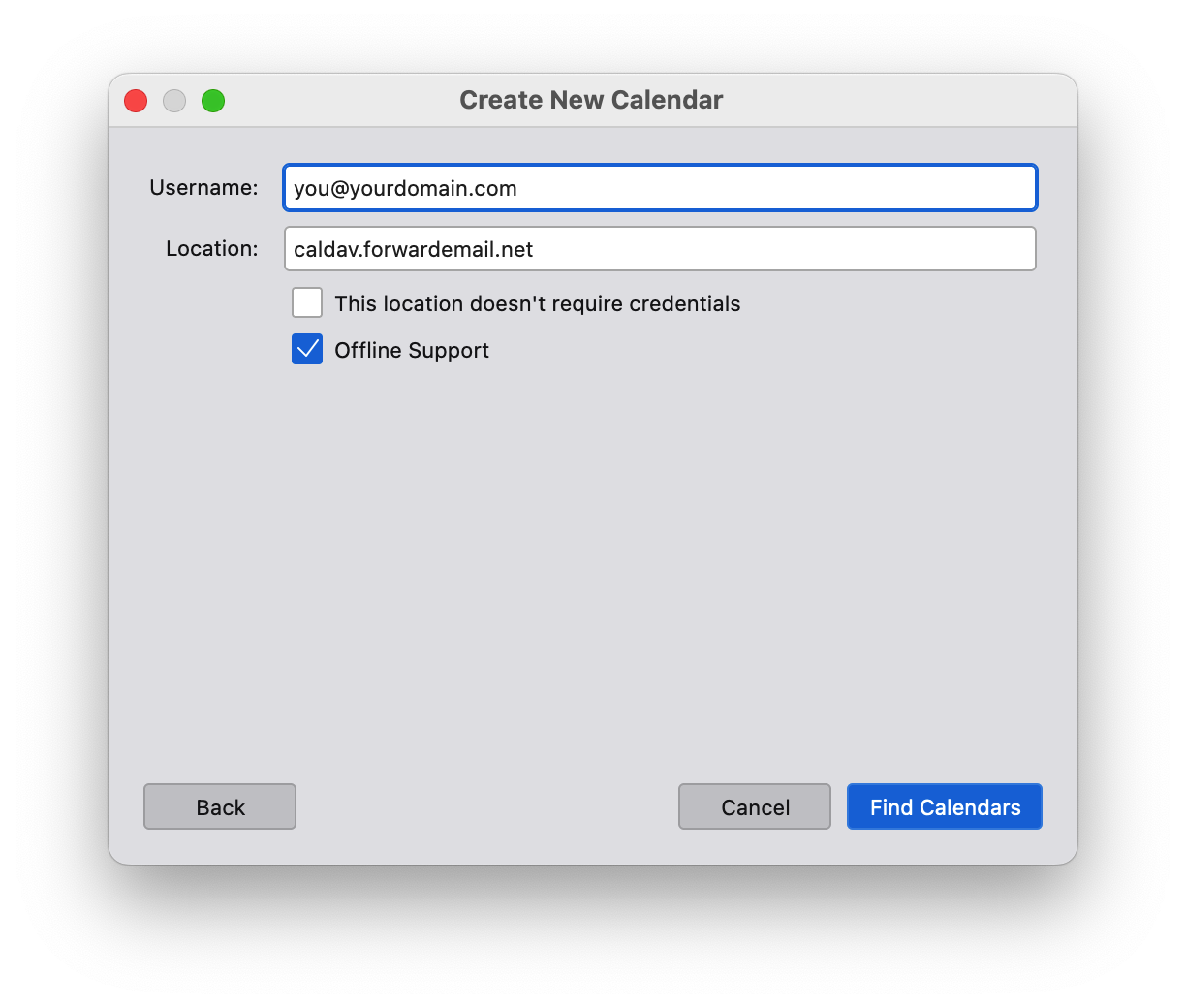
Hur lägger jag till fler kalendrar och hanterar befintliga kalendrar
Om du vill lägga till ytterligare kalendrar, lägg bara till en ny kalender-URL: https://caldav.forwardemail.net/dav/principals/calendar-name (se till att ersätta calendar-name med önskat kalendarnamn)
Du kan ändra en kalenders namn och färg efter skapandet – använd bara din föredragna kalenderapplikation (t.ex. Apple Mail eller Thunderbird).
Hur ansluter och konfigurerar jag uppgifter och påminnelser
För att konfigurera uppgifter och påminnelser, använd samma CalDAV-URL som för kalendrar: https://caldav.forwardemail.net (eller helt enkelt caldav.forwardemail.net om din klient tillåter det)
Uppgifter och påminnelser separeras automatiskt från kalenderhändelser till sina egna "Påminnelser" eller "Uppgifter"-kalendersamlingar.
Installationsinstruktioner per plattform:
macOS/iOS:
- Lägg till ett nytt CalDAV-konto i Systeminställningar > Internetkonton (eller Inställningar > Konton på iOS)
- Använd
caldav.forwardemail.netsom server - Ange din Forward Email-alias och genererade lösenord
- Efter installationen ser du både "Kalender" och "Påminnelser"-samlingar
- Använd Påminnelser-appen för att skapa och hantera uppgifter
Android med Tasks.org:
- Installera Tasks.org från Google Play Store eller F-Droid
- Gå till Inställningar > Synkronisering > Lägg till konto > CalDAV
- Ange server:
https://caldav.forwardemail.net - Ange din Forward Email-alias och genererade lösenord
- Tasks.org hittar automatiskt dina uppgiftskalendrar
Thunderbird:
- Installera Lightning-tillägget om det inte redan är installerat
- Skapa en ny kalender med typen "CalDAV"
- Använd URL:
https://caldav.forwardemail.net - Ange dina Forward Email-uppgifter
- Både händelser och uppgifter kommer att vara tillgängliga i kalendergränssnittet
Varför kan jag inte skapa uppgifter i macOS Påminnelser
Om du har problem med att skapa uppgifter i macOS Påminnelser, prova dessa felsökningssteg:
-
Kontrollera kontoinställningar: Se till att ditt CalDAV-konto är korrekt konfigurerat med
caldav.forwardemail.net -
Verifiera separata kalendrar: Du bör se både "Calendar" och "Reminders" i ditt konto. Om du bara ser "Calendar" kan uppgiftssupporten ännu inte vara helt aktiverad.
-
Uppdatera konto: Försök ta bort och lägga till ditt CalDAV-konto igen i Systeminställningar > Internetkonton
-
Kontrollera serveranslutning: Testa att du kan komma åt
https://caldav.forwardemail.neti din webbläsare -
Verifiera inloggningsuppgifter: Se till att du använder rätt alias-e-post och genererat lösenord (inte ditt kontolösenord)
-
Tvinga synkronisering: I Påminnelser-appen, försök skapa en uppgift och uppdatera sedan synken manuellt
Vanliga problem:
- "Reminders calendar not found": Servern kan behöva en stund för att skapa Reminders-samlingen vid första åtkomst
- Uppgifter synkroniseras inte: Kontrollera att båda enheterna använder samma CalDAV-kontouppgifter
- Blandat innehåll: Se till att uppgifter skapas i "Reminders"-kalendern, inte i den allmänna "Calendar"
Hur ställer jag in Tasks.org på Android
Tasks.org är en populär öppen källkod-uppgiftshanterare som fungerar utmärkt med Forward Emails CalDAV-uppgiftssupport.
Installation och inställning:
-
Installera Tasks.org:
- Från Google Play Store: Tasks.org
- Från F-Droid: Tasks.org on F-Droid
-
Konfigurera CalDAV-synk:
- Öppna Tasks.org
- Gå till ☰ Meny > Inställningar > Synkronisering
- Tryck på "Lägg till konto"
- Välj "CalDAV"
-
Ange Forward Email-inställningar:
- Server-URL:
https://caldav.forwardemail.net - Användarnamn: Ditt Forward Email-alias (t.ex.
du@dindomän.com) - Lösenord: Ditt alias-specifika genererade lösenord
- Tryck på "Lägg till konto"
- Server-URL:
-
Kontoupptäckt:
- Tasks.org kommer automatiskt att hitta dina uppgiftskalendrar
- Du bör se din "Reminders"-samling dyka upp
- Tryck på "Prenumerera" för att aktivera synk för uppgiftskalendern
-
Testa synk:
- Skapa en testuppgift i Tasks.org
- Kontrollera att den visas i andra CalDAV-klienter (som macOS Påminnelser)
- Verifiera att ändringar synkroniseras åt båda hållen
Tillgängliga funktioner:
- ✅ Skapa och redigera uppgifter
- ✅ Förfallodatum och påminnelser
- ✅ Uppgiftsavslut och status
- ✅ Prioritetsnivåer
- ✅ Deluppgifter och uppgiftshierarki
- ✅ Taggar och kategorier
- ✅ Tvåvägssynk med andra CalDAV-klienter
Felsökning:
- Om inga uppgiftskalendrar visas, försök uppdatera manuellt i Tasks.org-inställningarna
- Se till att du har minst en uppgift skapad på servern (du kan skapa en i macOS Påminnelser först)
- Kontrollera nätverksanslutning till
caldav.forwardemail.net
Hur ställer jag in SRS för Forward Email
Vi konfigurerar automatiskt Sender Rewriting Scheme ("SRS") – du behöver inte göra detta själv.
Hur ställer jag in MTA-STS för Forward Email
Vänligen se vår sektion om MTA-STS för mer information.
Hur lägger jag till en profilbild till min e-postadress
Om du använder Gmail, följ dessa steg nedan:
- Gå till https://google.com och logga ut från alla e-postkonton
- Klicka på "Logga in" och i rullgardinsmenyn klicka på "annat konto"
- Välj "Använd ett annat konto"
- Välj "Skapa konto"
- Välj "Använd min nuvarande e-postadress istället"
- Ange din e-postadress med egen domän
- Hämta verifieringsmailet som skickats till din e-postadress
- Ange verifieringskoden från detta mail
- Fyll i profilinformationen för ditt nya Google-konto
- Godkänn alla sekretess- och användarvillkor
- Gå till https://google.com och klicka uppe till höger på din profilikon, klicka sedan på "ändra"-knappen
- Ladda upp ett nytt foto eller avatar för ditt konto
- Ändringarna tar ungefär 1-2 timmar att slå igenom, men kan ibland gå mycket snabbt.
- Skicka ett testmail och profilbilden bör visas.
Avancerade funktioner
Stöder ni nyhetsbrev eller e-postlistor för marknadsföringsrelaterad e-post
Ja, du kan läsa mer på https://forwardemail.net/guides/newsletter-with-listmonk.
Observera att för att upprätthålla IP-rykte och säkerställa leveransbarhet har Forward Email en manuell granskningsprocess per domän för godkännande av nyhetsbrev. Mejla support@forwardemail.net eller öppna en hjälpförfrågan för godkännande. Detta tar vanligtvis mindre än 24 timmar, där de flesta förfrågningar behandlas inom 1-2 timmar. Inom en snar framtid siktar vi på att göra denna process omedelbar med ytterligare spamkontroller och varningar. Denna process säkerställer att dina mejl når inkorgen och att dina meddelanden inte markeras som skräppost.
Stöder ni att skicka e-post med API
Ja, från och med maj 2023 stödjer vi att skicka e-post med API som ett tillägg för alla betalande användare.
Se vår sektion om E-post i vår API-dokumentation för alternativ, exempel och mer insikt.
För att skicka utgående e-post med vårt API måste du använda din API-token som finns under Min säkerhet.
Stöder ni att ta emot e-post med IMAP
Ja, från och med 16 oktober 2023 stödjer vi att ta emot e-post via IMAP som ett tillägg för alla betalande användare. Vänligen läs vår djupgående artikel om hur vår krypterade SQLite-mailboxlagringsfunktion fungerar.
-
Skapa ett nytt alias för din domän under Mitt konto Domäner Aliaser (t.ex.
hello@example.com) -
Klicka på Generera lösenord bredvid det nyligen skapade aliaset. Kopiera till ditt urklipp och spara det genererade lösenordet säkert som visas på skärmen.
-
Använd din föredragna e-postapplikation för att lägga till eller konfigurera ett konto med ditt nyss skapade alias (t.ex.
hello@example.com)Tips: Vi rekommenderar att använda Thunderbird, Thunderbird Mobile, Apple Mail, eller ett open-source och integritetsfokuserat alternativ. -
När du uppmanas att ange IMAP-servernamn, skriv
imap.forwardemail.net -
När du uppmanas att ange IMAP-serverport, skriv
993(SSL/TLS) – se alternativa IMAP-portar vid behovTips: Om du använder Thunderbird, se till att "Anslutningssäkerhet" är inställd på "SSL/TLS" och autentiseringsmetoden är inställd på "Normalt lösenord". -
När du uppmanas att ange IMAP-serverlösenord, klistra in lösenordet från Generate Password i steg 2 ovan
-
Spara dina inställningar – om du har problem, vänligen kontakta oss
Stöder ni POP3
Ja, från och med den 4 december 2023 stödjer vi POP3 som ett tillägg för alla betalande användare. Vänligen läs vår djupgående artikel om hur vår krypterade SQLite-postlådefunktion fungerar.
-
Skapa ett nytt alias för din domän under Mitt konto Domäner Aliaser (t.ex.
hello@example.com) -
Klicka på Generate Password bredvid det nyligen skapade aliaset. Kopiera till ditt urklipp och spara det genererade lösenordet säkert som visas på skärmen.
-
Använd din föredragna e-postapplikation för att lägga till eller konfigurera ett konto med ditt nyligen skapade alias (t.ex.
hello@example.com)Tips: Vi rekommenderar att använda Thunderbird, Thunderbird Mobile, Apple Mail, eller ett open-source och integritetsfokuserat alternativ. -
När du uppmanas att ange POP3-servernamn, skriv
pop3.forwardemail.net -
När du uppmanas att ange POP3-serverport, skriv
995(SSL/TLS) – se alternativa POP3-portar vid behovTips: Om du använder Thunderbird, se till att "Anslutningssäkerhet" är inställd på "SSL/TLS" och autentiseringsmetoden är inställd på "Normalt lösenord". -
När du uppmanas att ange POP3-serverlösenord, klistra in lösenordet från Generate Password i steg 2 ovan
-
Spara dina inställningar – om du har problem, vänligen kontakta oss
Stöder ni kalendrar (CalDAV)
Ja, från och med den 5 februari 2024 har vi lagt till denna funktion. Vår server är caldav.forwardemail.net och övervakas även på vår statussida.
Det stöder både IPv4 och IPv6 och är tillgängligt över port 443 (HTTPS).
| Inloggning | Exempel | Beskrivning |
|---|---|---|
| Användarnamn | user@example.com |
E-postadress för ett alias som finns för domänen på Mitt konto Domäner. |
| Lösenord | ************************ |
Alias-specifikt genererat lösenord. |
För att använda kalenderstöd måste användaren vara e-postadressen för ett alias som finns för domänen på Mitt konto Domäner – och lösenordet måste vara ett alias-specifikt genererat lösenord.
Stöder ni uppgifter och påminnelser (CalDAV VTODO)
Ja, från och med 14 oktober 2025 har vi lagt till CalDAV VTODO-stöd för uppgifter och påminnelser. Detta använder samma server som vårt kalenderstöd: caldav.forwardemail.net.
Vår CalDAV-server stöder både kalenderhändelser (VEVENT) och uppgiftskomponenter (VTODO) med hjälp av enhetliga kalendrar. Det betyder att varje kalender kan innehålla både händelser och uppgifter, vilket ger maximal flexibilitet och kompatibilitet över alla CalDAV-klienter.
Hur kalendrar och listor fungerar:
- Varje kalender stöder både händelser och uppgifter – Du kan lägga till händelser, uppgifter eller båda i vilken kalender som helst
- Apple Påminnelser-listor – Varje lista du skapar i Apple Påminnelser blir en separat kalender på servern
- Flera kalendrar – Du kan skapa så många kalendrar du behöver, var och en med eget namn, färg och organisation
- Synkronisering mellan klienter – Uppgifter och händelser synkroniseras sömlöst mellan alla kompatibla klienter
Stödda uppgiftsklienter:
- macOS Påminnelser – Fullt inbyggt stöd för skapande, redigering, slutförande och synkronisering av uppgifter
- iOS Påminnelser – Fullt inbyggt stöd på alla iOS-enheter
- Tasks.org (Android) – Populär öppen källkod-uppgiftshanterare med CalDAV-synk
- Thunderbird – Uppgifts- och kalenderstöd i skrivbords-e-postklient
- Alla CalDAV-kompatibla uppgiftshanterare – Standardstöd för VTODO-komponenten
Stödda uppgiftsfunktioner:
- Skapande, redigering och borttagning av uppgifter
- Förfallodatum och startdatum
- Uppgiftsstatus (NEEDS-ACTION, IN-PROCESS, COMPLETED, CANCELLED)
- Prioritetsnivåer för uppgifter
- Återkommande uppgifter
- Uppgiftsbeskrivningar och anteckningar
- Synkronisering över flera enheter
- Deluppgifter med RELATED-TO-egenskap
- Uppgiftspåminnelser med VALARM
Inloggningsuppgifterna är samma som för kalenderstöd:
| Inloggning | Exempel | Beskrivning |
|---|---|---|
| Användarnamn | user@example.com |
E-postadress för ett alias som finns för domänen på Mitt konto Domäner. |
| Lösenord | ************************ |
Alias-specifikt genererat lösenord. |
Viktiga anteckningar:
- Varje Påminnelser-lista är en separat kalender – När du skapar en ny lista i Apple Påminnelser skapas en ny kalender på CalDAV-servern
- Thunderbird-användare – Du måste manuellt prenumerera på varje kalender/lista du vill synkronisera, eller använda kalenderns hem-URL:
https://caldav.forwardemail.net/dav/your-email@domain.com/ - Apple-användare – Kalenderupptäckt sker automatiskt, så alla dina kalendrar och listor visas i Kalender.app och Påminnelser.app
- Enhetliga kalendrar – Alla kalendrar stöder både händelser och uppgifter, vilket ger dig flexibilitet i hur du organiserar din data
Stöder ni kontakter (CardDAV)
Ja, från och med den 12 juni 2025 har vi lagt till denna funktion. Vår server är carddav.forwardemail.net och övervakas även på vår statussida.
Den stöder både IPv4 och IPv6 och är tillgänglig över port 443 (HTTPS).
| Inloggning | Exempel | Beskrivning |
|---|---|---|
| Användarnamn | user@example.com |
E-postadress för ett alias som finns för domänen på Mitt konto Domäner. |
| Lösenord | ************************ |
Alias-specifikt genererat lösenord. |
För att använda kontaktsupporten måste användaren vara e-postadressen för ett alias som finns för domänen på Mitt konto Domäner – och lösenordet måste vara ett alias-specifikt genererat lösenord.
Stöder ni att skicka e-post med SMTP
Ja, från och med maj 2023 stödjer vi att skicka e-post med SMTP som ett tillägg för alla betalande användare.
-
Gå till Mitt konto Domäner Inställningar Outbound SMTP-konfiguration och följ installationsinstruktionerna
-
Skapa ett nytt alias för din domän under Mitt konto Domäner Aliaser (t.ex.
hello@example.com) -
Klicka på Generera lösenord bredvid det nyligen skapade aliaset. Kopiera till ditt urklipp och spara det genererade lösenordet säkert som visas på skärmen.
-
Använd din föredragna e-postapplikation för att lägga till eller konfigurera ett konto med ditt nyligen skapade alias (t.ex.
hello@example.com)Tips: Vi rekommenderar att du använder Thunderbird, Thunderbird Mobile, Apple Mail eller ett open-source och integritetsfokuserat alternativ. -
När du uppmanas att ange SMTP-servernamn, skriv
smtp.forwardemail.net -
När du uppmanas att ange SMTP-serverport, skriv
465(SSL/TLS) – se alternativa SMTP-portar vid behovTips: Om du använder Thunderbird, se till att "Anslutningssäkerhet" är inställt på "SSL/TLS" och att autentiseringsmetoden är inställd på "Normalt lösenord". -
När du uppmanas att ange SMTP-serverlösenord, klistra in lösenordet från Generera lösenord i steg 3 ovan
-
Spara dina inställningar och skicka ditt första testmail – om du har problem, vänligen kontakta oss
Stöder ni OpenPGP/MIME, end-to-end-kryptering ("E2EE") och Web Key Directory ("WKD")
Ja, vi stödjer OpenPGP, end-to-end-kryptering ("E2EE") och upptäckt av publika nycklar med hjälp av Web Key Directory ("WKD"). Du kan konfigurera OpenPGP med keys.openpgp.org eller hosta dina egna nycklar (se denna gist för WKD-serverinställning).
- WKD-uppslag cachas i 1 timme för att säkerställa snabb e-postleverans → därför, om du lägger till, ändrar eller tar bort din WKD-nyckel, vänligen mejla oss på
support@forwardemail.netmed din e-postadress så att vi manuellt kan rensa cachen. - Vi stödjer PGP-kryptering för meddelanden som vidarebefordras via WKD-uppslag eller med en uppladdad PGP-nyckel i vårt gränssnitt.
- Uppladdade nycklar har företräde så länge PGP-rutan är aktiverad/ikryssad.
- Meddelanden som skickas till webhooks är för närvarande inte krypterade med PGP.
- Om du har flera alias som matchar en given vidarebefordringsadress (t.ex. regex/wildcard/exakt kombination) och om mer än ett av dessa innehåller en uppladdad PGP-nyckel och har PGP ikryssat → då skickar vi ett felmeddelande via e-post och krypterar inte meddelandet med din uppladdade PGP-nyckel. Detta är mycket ovanligt och gäller vanligtvis avancerade användare med komplexa aliasregler.
- PGP-kryptering kommer inte att tillämpas på e-post vidarebefordrad via våra MX-servrar om avsändaren har en DMARC-policy som avvisar. Om du behöver PGP-kryptering på all e-post rekommenderar vi att använda vår IMAP-tjänst och konfigurera din PGP-nyckel för ditt alias för inkommande e-post.
Du kan validera din Web Key Directory-konfiguration på https://wkd.chimbosonic.com/ (öppen källkod) eller https://www.webkeydirectory.com/ (proprietär).
-
Ladda ner och installera din e-postklients rekommenderade plugin nedan:
E-postklient Plattform Rekommenderad plugin Noteringar Thunderbird Skrivbord Konfigurera OpenPGP i Thunderbird Thunderbird har inbyggt stöd för OpenPGP. Gmail Webbläsare Mailvelope eller FlowCrypt (proprietär licens) Gmail stödjer inte OpenPGP, men du kan ladda ner den öppna källkodspluginen Mailvelope eller FlowCrypt. Apple Mail macOS Free-GPGMail Apple Mail stödjer inte OpenPGP, men du kan ladda ner den öppna källkodspluginen Free-GPGMail. Apple Mail iOS PGPro eller FlowCrypt (proprietär licens) Apple Mail stödjer inte OpenPGP, men du kan ladda ner den öppna källkodspluginen PGPro eller FlowCrypt. Outlook Windows gpg4win Outlooks skrivbords-e-postklient stödjer inte OpenPGP, men du kan ladda ner den öppna källkodspluginen gpg4win. Outlook Webbläsare Mailvelope eller FlowCrypt (proprietär licens) Outlooks webbaserade e-postklient stödjer inte OpenPGP, men du kan ladda ner den öppna källkodspluginen Mailvelope eller FlowCrypt. Android Mobil OpenKeychain eller FlowCrypt Android e-postklienter såsom Thunderbird Mobile och FairEmail stödjer båda den öppna källkodspluginen OpenKeychain. Du kan alternativt använda den öppna källkodspluginen (proprietär licensiering) FlowCrypt. Google Chrome Webbläsare Mailvelope eller FlowCrypt (proprietär licens) Du kan ladda ner den öppna källkods webbläsartillägget Mailvelope eller FlowCrypt. Mozilla Firefox Webbläsare Mailvelope eller FlowCrypt (proprietär licens) Du kan ladda ner den öppna källkods webbläsartillägget Mailvelope eller FlowCrypt. Microsoft Edge Webbläsare Mailvelope Du kan ladda ner den öppna källkods webbläsartillägget Mailvelope. Brave Webbläsare Mailvelope eller FlowCrypt (proprietär licens) Du kan ladda ner den öppna källkods webbläsartillägget Mailvelope eller FlowCrypt. Balsa Skrivbord Konfigurera OpenPGP i Balsa Balsa har inbyggt stöd för OpenPGP. KMail Skrivbord Konfigurera OpenPGP i KMail KMail har inbyggt stöd för OpenPGP. GNOME Evolution Skrivbord Konfigurera OpenPGP i Evolution GNOME Evolution har inbyggt stöd för OpenPGP. Terminal Skrivbord Konfigurera gpg i Terminal Du kan använda det öppna källkodsverktyget gpg kommandorad för att generera en ny nyckel från kommandoraden. -
Öppna pluginet, skapa din publika nyckel och konfigurera din e-postklient för att använda den.
-
Ladda upp din publika nyckel på https://keys.openpgp.org/upload.
Tips: Du kan besöka https://keys.openpgp.org/manage för att hantera din nyckel i framtiden.Valfritt tillägg: Om du använder vår krypterade lagring (IMAP/POP3)-tjänst och vill att all e-post som lagras i din (redan krypterade) SQLite-databas ska krypteras med din publika nyckel, gå då till Mitt konto Domäner Aliaser (t.ex.hello@example.com) Redigera OpenPGP och ladda upp din publika nyckel. -
Lägg till en ny
CNAME-post till ditt domännamn (t.ex.example.com):Namn/Värd/Alias TTL Typ Svar/Värde openpgpkey3600 CNAME wkd.keys.openpgp.orgTips: Om ditt alias använder våra vanity/disposable-domäner (t.ex.hideaddress.net), kan du hoppa över detta steg.
Stöder ni S/MIME-kryptering
Ja, vi stödjer S/MIME (Secure/Multipurpose Internet Mail Extensions)-kryptering enligt definitionen i RFC 8551. S/MIME erbjuder end-to-end-kryptering med hjälp av X.509-certifikat, vilket är brett stödjat av företags-e-postklienter.
Vi stödjer både RSA- och ECC (Elliptic Curve Cryptography)-certifikat:
- RSA-certifikat: minst 2048-bitars, 4096-bitars rekommenderas
- ECC-certifikat: P-256, P-384 och P-521 NIST-kurvor
För att konfigurera S/MIME-kryptering för ditt alias:
-
Skaffa ett S/MIME-certifikat från en betrodd certifikatutfärdare (CA) eller generera ett självsignerat certifikat för testning.
Tips: Gratis S/MIME-certifikat finns tillgängliga från leverantörer som Actalis eller Actalis Free S/MIME. -
Exportera ditt certifikat i PEM-format (endast det publika certifikatet, inte den privata nyckeln).
-
Gå till Mitt konto Domäner Aliaser (t.ex.
hello@example.com) Redigera S/MIME och ladda upp ditt publika certifikat. -
När det är konfigurerat kommer alla inkommande e-postmeddelanden till din alias att krypteras med ditt S/MIME-certifikat innan de lagras eller vidarebefordras.
Notera: S/MIME-kryptering tillämpas på inkommande meddelanden som inte redan är krypterade. Om ett meddelande redan är krypterat med OpenPGP eller S/MIME kommer det inte att krypteras igen.Viktigt: S/MIME-kryptering kommer inte att tillämpas på e-post vidarebefordran via våra MX-servrar om avsändaren hade en DMARC-policy för avvisning. Om du behöver S/MIME-kryptering på all e-post föreslår vi att du använder vår IMAP-tjänst och konfigurerar ditt S/MIME-certifikat för din alias för inkommande e-post.
Följande e-postklienter har inbyggt stöd för S/MIME:
| E-postklient | Plattform | Noteringar |
|---|---|---|
| Apple Mail | macOS | Inbyggt stöd för S/MIME. Gå till Mail > Inställningar > Konton > ditt konto > Tillit för att konfigurera certifikat. |
| Apple Mail | iOS | Inbyggt stöd för S/MIME. Gå till Inställningar > Mail > Konton > ditt konto > Avancerat > S/MIME för att konfigurera. |
| Microsoft Outlook | Windows | Inbyggt stöd för S/MIME. Gå till Arkiv > Alternativ > Trust Center > Inställningar för Trust Center > E-postsäkerhet för att konfigurera. |
| Microsoft Outlook | macOS | Inbyggt stöd för S/MIME. Gå till Verktyg > Konton > Avancerat > Säkerhet för att konfigurera. |
| Thunderbird | Skrivbord | Inbyggt stöd för S/MIME. Gå till Kontoinställningar > End-To-End Encryption > S/MIME för att konfigurera. |
| GNOME Evolution | Skrivbord | Inbyggt stöd för S/MIME. Gå till Redigera > Inställningar > E-postkonton > ditt konto > Säkerhet för att konfigurera. |
| KMail | Skrivbord | Inbyggt stöd för S/MIME. Gå till Inställningar > Konfigurera KMail > Identiteter > din identitet > Kryptografi för att konfigurera. |
Stöder ni Sieve e-postfiltrering
Ja! Vi stödjer Sieve e-postfiltrering enligt definitionen i RFC 5228. Sieve är ett kraftfullt, standardiserat skriptspråk för serverbaserad e-postfiltrering som låter dig automatiskt organisera, filtrera och svara på inkommande meddelanden.
Stödda Sieve-tillägg
Vi stödjer ett omfattande set av Sieve-tillägg:
| Tillägg | RFC | Beskrivning |
|---|---|---|
fileinto |
RFC 5228 | Placera meddelanden i specifika mappar |
reject / ereject |
RFC 5429 | Avvisa meddelanden med ett fel |
vacation |
RFC 5230 | Automatiska semester-/frånvarosvar |
vacation-seconds |
RFC 6131 | Finjusterade intervall för semester-svar |
imap4flags |
RFC 5232 | Sätt IMAP-flaggor (\Seen, \Flagged, etc.) |
envelope |
RFC 5228 | Testa avsändare/mottagare i kuvertet |
body |
RFC 5173 | Testa innehållet i meddelandets kropp |
variables |
RFC 5229 | Spara och använd variabler i skript |
relational |
RFC 5231 | Relationella jämförelser (större än, mindre än) |
comparator-i;ascii-numeric |
RFC 4790 | Numeriska jämförelser |
copy |
RFC 3894 | Kopiera meddelanden vid omdirigering |
editheader |
RFC 5293 | Lägg till eller ta bort meddelandehuvuden |
date |
RFC 5260 | Testa datum-/tidsvärden |
index |
RFC 5260 | Åtkomst till specifika förekomster i huvuden |
regex |
draft-ietf-sieve-regex | Matchning med reguljära uttryck |
enotify |
RFC 5435 | Skicka notifieringar (t.ex. mailto:) |
environment |
RFC 5183 | Åtkomst till miljöinformation |
mailbox |
RFC 5490 | Testa postlådas existens, skapa postlådor |
special-use |
RFC 8579 | Placera i specialanvända postlådor (\Junk, \Trash) |
duplicate |
RFC 7352 | Upptäck dubblettmeddelanden |
ihave |
RFC 5463 | Testa tillgänglighet av tillägg |
subaddress |
RFC 5233 | Åtkomst till delar av användar+detalj-adresser |
Extensions som inte stöds
Följande extensions stöds för närvarande inte:
| Extension | Orsak |
|---|---|
include |
Säkerhetsrisk (scriptinjektion) och kräver global skriptlagring |
mboxmetadata / servermetadata |
Kräver stöd för IMAP METADATA extension |
foreverypart / mime / extracttext / replace / enclose |
Komplex MIME-trädmanipulation är ännu inte implementerad |
Exempel på Sieve-skript
Filtrera nyhetsbrev till en mapp:
require ["fileinto"];

if header :contains "List-Id" "newsletter" {
    fileinto "Newsletters";
}
Automatiskt svar vid semester:
require ["vacation"];

vacation :days 7 :subject "Out of Office"
    "I am currently out of the office and will respond when I return.";
Markera meddelanden från viktiga avsändare:
require ["imap4flags"];

if address :is "from" "boss@example.com" {
    setflag "\\Flagged";
}
Avvisa spam med specifika ämnen:
require ["reject"];

if header :contains "subject" ["lottery", "winner", "urgent transfer"] {
    reject "Message rejected due to spam content.";
}
Hantera Sieve-skript
Du kan hantera dina Sieve-skript på flera sätt:
-
Webbgränssnitt: Gå till Mitt konto Domäner Aliaser Sieve-skript för att skapa och hantera skript.
-
ManageSieve-protokoll: Anslut med valfri ManageSieve-kompatibel klient (som Thunderbirds Sieve-tillägg eller sieve-connect) till
imap.forwardemail.net. Använd port2190med STARTTLS (rekommenderas för de flesta klienter) eller port4190med implicit TLS. -
API: Använd vårt REST API för att programmera hantering av skript.
Stöder ni MTA-STS
Ja, från och med den 2 mars 2023 stöder vi MTA-STS. Du kan använda denna mall om du vill aktivera det på din domän.
Vår konfiguration finns offentligt på GitHub på https://github.com/forwardemail/mta-sts.forwardemail.net.
Stöder ni passkeys och WebAuthn
Ja! Från och med den 13 december 2023 har vi lagt till stöd för passkeys på grund av stor efterfrågan.
Passkeys låter dig logga in säkert utan att behöva lösenord och tvåfaktorsautentisering.
Du kan verifiera din identitet med touch, ansiktsigenkänning, enhetsbaserat lösenord eller PIN-kod.
Vi tillåter att du hanterar upp till 30 passkeys samtidigt, så att du enkelt kan logga in med alla dina enheter.
Läs mer om passkeys på följande länkar:
- Logga in på dina appar och webbplatser med passkeys (Google)
- Använd passkeys för att logga in på appar och webbplatser på iPhone (Apple)
- Wikipedia-artikel om Passkeys
Stöder ni bästa praxis för e-post
Ja. Vi har inbyggt stöd för SPF, DKIM, DMARC, ARC och SRS i alla planer. Vi har också arbetat omfattande med de ursprungliga författarna till dessa specifikationer och andra e-postexperter för att säkerställa perfektion och hög leveransbarhet.
Stöder ni bounce-webhooks
Ja, från och med 14 augusti 2024 har vi lagt till denna funktion. Du kan nu gå till Mitt konto → Domäner → Inställningar → Bounce Webhook URL och konfigurera en http:// eller https:// URL som vi skickar en POST-förfrågan till varje gång utgående SMTP-e-post studsar.
Detta är användbart för att du ska kunna hantera och övervaka din utgående SMTP – och kan användas för att underhålla prenumeranter, avregistreringar och upptäcka när studsar inträffar.
Bounce-webhook-payloads skickas som JSON med dessa egenskaper:
email_id(Sträng) - e-post-ID som motsvarar ett e-postmeddelande i Mitt konto → E-post (utgående SMTP)list_id(Sträng) - värdet förList-ID-huvudet (skiftlägesokänsligt), om något, från det ursprungliga utgående e-postmeddelandetlist_unsubscribe(Sträng) - värdet förList-Unsubscribe-huvudet (skiftlägesokänsligt), om något, från det ursprungliga utgående e-postmeddelandetfeedback_id(Sträng) - värdet förFeedback-ID-huvudet (skiftlägesokänsligt), om något, från det ursprungliga utgående e-postmeddelandetrecipient(Sträng) - e-postadressen för mottagaren som studsat eller fått felmessage(Sträng) - ett detaljerat felmeddelande för studsenresponse(Sträng) - SMTP-svarsmeddelandetresponse_code(Nummer) - den tolkade SMTP-svarskodentruth_source(Sträng) - om svarskoden kom från en betrodd källa, kommer detta värde att fyllas med rot-domännamnet (t.ex.google.comelleryahoo.com)bounce(Objekt) - ett objekt som innehåller följande egenskaper som beskriver studsen och avvisningsstatusenaction(Sträng) - studshandling (t.ex."reject")message(Sträng) - studsanledning (t.ex."Message Sender Blocked By Receiving Server")category(Sträng) - studskategori (t.ex."block")code(Nummer) - studskod (t.ex.554)status(Sträng) - studskod från svarsmeddelandet (t.ex.5.7.1)line(Nummer) - tolkad radnummer, om något, från Zone-MTA bounce parse list (t.ex.526)
headers(Objekt) - nyckel-värde-par av headers för det utgående e-postmeddelandetbounced_at(Sträng) - ISO 8601 formaterat datum för när studsfel inträffade
Till exempel:
{
  "email_id": "66bcce793ef7b2a0928e14ba",
  "recipient": "example@gmail.com",
  "message": "The email account that you tried to reach is over quota.",
  "response": "552 5.2.2 The email account that you tried to reach is over quota.",
  "response_code": 552,
  "truth_source": "google.com",
  "bounce": {
    "action": "reject",
    "message": "Gmail Mailbox is full",
    "category": "capacity",
    "code": 552,
    "status": "5.2.2",
    "line": 300
  },
  "headers": {},
  "bounced_at": "2024-08-24T01:50:02.828Z"
}
Här är några ytterligare anteckningar angående bounce-webhooks:
- Om webhook-payloaden innehåller ett värde för
list_id,list_unsubscribeellerfeedback_id, bör du vidta lämpliga åtgärder för att ta bortrecipientfrån listan om det behövs.- Om värdet för
bounce.categoryvar någon av"block","recipient","spam"eller"virus", bör du definitivt ta bort användaren från listan.
- Om värdet för
- Om du behöver verifiera webhook-payloads (för att säkerställa att de faktiskt kommer från vår server), kan du lösa den fjärranslutna klientens IP-adress till klientens värdnamn med en omvänd uppslagning – det ska vara
smtp.forwardemail.net.- Du kan också kontrollera IP-adressen mot våra publicerade IP-adresser.
- Gå till Mitt konto → Domäner → Inställningar → Webhook Signature Payload Verification Key för att få din webhook-nyckel.
- Du kan rotera denna nyckel när som helst av säkerhetsskäl.
- Beräkna och jämför värdet
X-Webhook-Signaturefrån vår webhook-förfrågan med det beräknade kroppsvärdet med hjälp av denna nyckel. Ett exempel på hur man gör detta finns i detta Stack Overflow-inlägg.
- Se diskussionen på https://github.com/forwardemail/free-email-forwarding/issues/235 för mer insikt.
- Vi väntar upp till
5sekunder på att din webhook-endpoint ska svara med statuskod200, och vi försöker igen upp till1gång. - Om vi upptäcker att din bounce-webhook-URL har ett fel när vi försöker skicka en förfrågan till den, skickar vi ett vänligt e-postmeddelande till dig en gång i veckan.
Stöder ni webhooks
Ja, från och med den 15 maj 2020 har vi lagt till denna funktion. Du kan enkelt lägga till webhook(s) precis som du skulle med vilken mottagare som helst! Vänligen säkerställ att du har "http" eller "https" protokollet prefixat i webhookens URL.
Om du har gratisplanen, lägg då helt enkelt till en ny DNS TXT-post som visas nedan:
Till exempel, om jag vill att alla e-postmeddelanden som går till alias@example.com ska vidarebefordras till en ny request bin test-endpoint:
| Namn/Värd/Alias | TTL | Typ | Svar/Värde |
|---|---|---|---|
| "@", ".", eller tomt | 3600 | TXT | forward-email=alias:https://requestbin.com/r/en8pfhdgcculn |
Eller kanske vill du att alla e-postmeddelanden som går till example.com ska vidarebefordras till denna endpoint:
| Namn/Värd/Alias | TTL | Typ | Svar/Värde |
|---|---|---|---|
| "@", ".", eller tomt | 3600 | TXT | forward-email=https://requestbin.com/r/en8pfhdgcculn |
Här är ytterligare anteckningar angående webhooks:
- Om du behöver verifiera webhook-payloads (för att säkerställa att de faktiskt kommer från vår server), kan du lösa den fjärranslutna klientens IP-adress klientvärdnamn med en omvänd uppslagning – det ska vara antingen
mx1.forwardemail.netellermx2.forwardemail.net.- Du kan också kontrollera IP:n mot våra publicerade IP-adresser.
- Om du har en betald plan, gå till Mitt konto → Domäner → Inställningar → Webhook Signature Payload Verification Key för att få din webhook-nyckel.
- Du kan rotera denna nyckel när som helst av säkerhetsskäl.
- Beräkna och jämför värdet
X-Webhook-Signaturefrån vår webhook-förfrågan med det beräknade kroppsvärdet med hjälp av denna nyckel. Ett exempel på hur man gör detta finns i detta Stack Overflow-inlägg.
- Se diskussionen på https://github.com/forwardemail/free-email-forwarding/issues/235 för mer insikt.
- Om en webhook inte svarar med statuskod
200, kommer vi att lagra dess svar i felloggen som skapas – vilket är användbart för felsökning. - Webhook HTTP-förfrågningar kommer att försöka igen upp till 3 gånger vid varje SMTP-anslutningsförsök, med en max timeout på 60 sekunder per endpoint POST-förfrågan. Observera att detta inte betyder att det bara försöker 3 gånger, det kommer faktiskt att försöka kontinuerligt över tid genom att skicka en SMTP-kod 421 (vilket indikerar för avsändaren att försöka senare) efter det tredje misslyckade HTTP POST-försöket. Detta betyder att e-posten kommer att försöka kontinuerligt i dagar tills en 200-statuskod uppnås.
- Vi försöker automatiskt igen baserat på standardstatus- och felkoder som används i superagents retry-metod (vi är underhållare).
- Vi grupperar ihop webhook HTTP-förfrågningar till samma endpoint i en förfrågan istället för flera för att spara resurser och snabba upp svarstiden. Till exempel, om du skickar ett e-postmeddelande till webhook1@example.com, webhook2@example.com och webhook3@example.com, och alla är konfigurerade att träffa samma exakta endpoint-URL, görs endast en förfrågan. Vi grupperar ihop efter exakt endpoint-matchning med strikt likhet.
- Observera att vi använder mailparser-bibliotekets "simpleParser"-metod för att parsa meddelandet till ett JSON-vänligt objekt.
- Rå e-postvärde som en Sträng ges som egenskapen "raw".
- Autentiseringsresultat ges som egenskaperna "dkim", "spf", "arc", "dmarc" och "bimi".
- De parsade e-posthuvudena ges som egenskapen "headers" – men notera också att du kan använda "headerLines" för enklare iteration och parsing.
- De grupperade mottagarna för denna webhook grupperas ihop och ges som egenskapen "recipients".
- SMTP-sessionens information ges som egenskapen "session". Den innehåller information om avsändaren av meddelandet, ankomsttid för meddelandet, HELO och klientvärdnamn. Klientvärdnamnsvärdet som
session.clientHostnameär antingen FQDN (från en omvänd PTR-uppslagning) eller det ärsession.remoteAddressinneslutet i hakparenteser (t.ex."[127.0.0.1]"). - Om du snabbt behöver få värdet av
X-Original-To, kan du använda värdet avsession.recipient(se exempel nedan). HeadernX-Original-Toär en header vi lägger till meddelanden för felsökning med den ursprungliga mottagaren (innan maskerad vidarebefordran) för meddelandet. - Om du behöver ta bort
attachmentsoch/ellerrawegenskaper från payload-kroppen, lägg helt enkelt till?attachments=false,?raw=falseeller?attachments=false&raw=falsetill din webhook-endpoint som en querystring-parameter (t.ex.https://example.com/webhook?attachments=false&raw=false). - Om det finns bilagor, kommer de att läggas till i
attachments-arrayen med Buffer-värden. Du kan parsa tillbaka dem till innehåll med en metod i JavaScript som:const data = [ 104, 101, 108, 108, 111, 32, 119, 111, 114, 108, 100, 33 ]; // // outputs "hello world!" to the console // (this is the content from the filename "text1.txt" in the example JSON request payload above) // console.log(Buffer.from(data).toString());
{
"attachments": [
{
"type": "attachment",
"content": {
"type": "Buffer",
"data": [
104,
101,
108,
108,
111,
32,
119,
111,
114,
108,
100,
33
]
},
"contentType": "text/plain",
"partId": "2",
"release": null,
"contentDisposition": "attachment",
"filename": "text1.txt",
"headers": {},
"checksum": "fc3ff98e8c6a0d3087d515c0473f8677",
"size": 12
}
],
"headers": "ARC-Seal: i=1; a=rsa-sha256; t=1653506802; cv=none; d=forwardemail.net;\r\n s=default;\r\n b=R6QJ0tGwwjg2VPxiAlVIKxsg3jEPtRGKPTIOdZNWuhWrbssttFdOYzRRqvacDyN5SLoyDhVye\r\n DUA/64IxANXdHVFlpR258Yp7WxLDv2gtJD5vNSKYmUJZOWk1TynmlqTYrp0Vuqg2xIUjIlPBWAJ\r\n PPNx4JvOLjJuWYynU2qIWz0=\r\nARC-Message-Signature: i=1; a=rsa-sha256; c=relaxed/relaxed;\r\n d=forwardemail.net; h=MIME-Version: Date: Message-ID: From: Content-Type;\r\n q=dns/txt; s=default; t=1653506802;\r\n bh=cEYDoyTy+Ub29XZt/zXR+sprfUE6BW0y5cHfah01PT4=;\r\n b=F/t56AAXr2Kv3G6VsbdT5OKDVJf2ulhwLiTM18Ra4tDPUKPSGSLKrWvxiXEg5NMWwdWnsOYrL\r\n r3YSm4uMxVMhHZbHm/sUu4QZq5/18hQsAkCv6fI9ifTjDwBrN5zpLOhPoZFFo+TyvHxiII3Xv3L\r\n UEzmUIIaJRX6tboQ160tino=\r\nARC-Authentication-Results: i=1; mx1.forwardemail.net;\r\n dkim=none (message not signed);\r\n spf=none (mx1.forwardemail.net: example.net does not designate permitted sender hosts) smtp.mailfrom=test@example.net smtp.helo=user.oem.local;\r\n dmarc=none header.from=example.com;\r\n bimi=skipped (DMARC not enabled)\r\nReceived-SPF: none (mx1.forwardemail.net: example.net does not designate permitted sender hosts) client-ip=127.0.0.1;\r\nAuthentication-Results: mx1.forwardemail.net;\r\n dkim=none (message not signed);\r\n spf=none (mx1.forwardemail.net: example.net does not designate permitted sender hosts) smtp.mailfrom=test@example.net smtp.helo=user.oem.local;\r\n dmarc=none header.from=example.com;\r\n bimi=skipped (DMARC not enabled)\r\n",
"headerLines": [
{
"key": "arc-seal",
"line": "ARC-Seal: i=1; a=rsa-sha256; t=1653506802; cv=none; d=forwardemail.net;\r\n s=default;\r\n b=R6QJ0tGwwjg2VPxiAlVIKxsg3jEPtRGKPTIOdZNWuhWrbssttFdOYzRRqvacDyN5SLoyDhVye\r\n DUA/64IxANXdHVFlpR258Yp7WxLDv2gtJD5vNSKYmUJZOWk1TynmlqTYrp0Vuqg2xIUjIlPBWAJ\r\n PPNx4JvOLjJuWYynU2qIWz0="
},
{
"key": "arc-message-signature",
"line": "ARC-Message-Signature: i=1; a=rsa-sha256; c=relaxed/relaxed;\r\n d=forwardemail.net; h=MIME-Version: Date: Message-ID: From: Content-Type;\r\n q=dns/txt; s=default; t=1653506802;\r\n bh=cEYDoyTy+Ub29XZt/zXR+sprfUE6BW0y5cHfah01PT4=;\r\n b=F/t56AAXr2Kv3G6VsbdT5OKDVJf2ulhwLiTM18Ra4tDPUKPSGSLKrWvxiXEg5NMWwdWnsOYrL\r\n r3YSm4uMxVMhHZbHm/sUu4QZq5/18hQsAkCv6fI9ifTjDwBrN5zpLOhPoZFFo+TyvHxiII3Xv3L\r\n UEzmUIIaJRX6tboQ160tino="
},
{
"key": "arc-authentication-results",
"line": "ARC-Authentication-Results: i=1; mx1.forwardemail.net;\r\n dkim=none (message not signed);\r\n spf=none (mx1.forwardemail.net: example.net does not designate permitted sender hosts) smtp.mailfrom=test@example.net smtp.helo=user.oem.local;\r\n dmarc=none header.from=example.com;\r\n bimi=skipped (DMARC not enabled)"
},
{
"key": "received-spf",
"line": "Received-SPF: none (mx1.forwardemail.net: example.net does not designate permitted sender hosts) client-ip=127.0.0.1;"
},
{
"key": "authentication-results",
"line": "Authentication-Results: mx1.forwardemail.net;\r\n dkim=none (message not signed);\r\n spf=none (mx1.forwardemail.net: example.net does not designate permitted sender hosts) smtp.mailfrom=test@example.net smtp.helo=user.oem.local;\r\n dmarc=none header.from=example.com;\r\n bimi=skipped (DMARC not enabled)"
},
{
"key": "x-forward-email-sender",
"line": "X-Forward-Email-Sender: rfc822; test@example.net"
},
{
"key": "x-forward-email-session-id",
"line": "X-Forward-Email-Session-ID: w2czxgznghn5ryyw"
},
{
"key": "x-forward-email-version",
"line": "X-Forward-Email-Version: 9.0.0"
},
{
"key": "content-type",
"line": "Content-Type: multipart/mixed; boundary=\"--_NmP-179a735428ca7575-Part_1\""
},
{
"key": "from",
"line": "From: some <random@example.com>"
},
{
"key": "message-id",
"line": "Message-ID: <69ad5fc2-91cb-728f-ae5c-eeedc5f267b6@example.net>"
},
{
"key": "date",
"line": "Date: Wed, 25 May 2022 19:26:41 +0000"
},
{
"key": "mime-version",
"line": "MIME-Version: 1.0"
}
],
"html": "<strong>some random text</strong>",
"text": "some random text",
"textAsHtml": "<p>some random text</p>",
"date": "2022-05-25T19:26:41.000Z",
"from": {
"value": [
{
"address": "random@example.com",
"name": "some"
}
],
"html": "<span class=\"mp_address_group\"><span class=\"mp_address_name\">some</span> <<a href=\"mailto:random@example.com\" class=\"mp_address_email\">random@example.com</a>></span>",
"text": "some <random@example.com>"
},
"messageId": "<69ad5fc2-91cb-728f-ae5c-eeedc5f267b6@example.net>",
"raw": "ARC-Seal: i=1; a=rsa-sha256; t=1653506802; cv=none; d=forwardemail.net;\r\n s=default;\r\n b=R6QJ0tGwwjg2VPxiAlVIKxsg3jEPtRGKPTIOdZNWuhWrbssttFdOYzRRqvacDyN5SLoyDhVye\r\n DUA/64IxANXdHVFlpR258Yp7WxLDv2gtJD5vNSKYmUJZOWk1TynmlqTYrp0Vuqg2xIUjIlPBWAJ\r\n PPNx4JvOLjJuWYynU2qIWz0=\r\nARC-Message-Signature: i=1; a=rsa-sha256; c=relaxed/relaxed;\r\n d=forwardemail.net; h=MIME-Version: Date: Message-ID: From: Content-Type;\r\n q=dns/txt; s=default; t=1653506802;\r\n bh=cEYDoyTy+Ub29XZt/zXR+sprfUE6BW0y5cHfah01PT4=;\r\n b=F/t56AAXr2Kv3G6VsbdT5OKDVJf2ulhwLiTM18Ra4tDPUKPSGSLKrWvxiXEg5NMWwdWnsOYrL\r\n r3YSm4uMxVMhHZbHm/sUu4QZq5/18hQsAkCv6fI9ifTjDwBrN5zpLOhPoZFFo+TyvHxiII3Xv3L\r\n UEzmUIIaJRX6tboQ160tino=\r\nARC-Authentication-Results: i=1; mx1.forwardemail.net;\r\n dkim=none (message not signed);\r\n spf=none (mx1.forwardemail.net: example.net does not designate permitted sender hosts) smtp.mailfrom=test@example.net smtp.helo=user.oem.local;\r\n dmarc=none header.from=example.com;\r\n bimi=skipped (DMARC not enabled)\r\nReceived-SPF: none (mx1.forwardemail.net: example.net does not designate permitted sender hosts) client-ip=127.0.0.1;\r\nAuthentication-Results: mx1.forwardemail.net;\r\n dkim=none (message not signed);\r\n spf=none (mx1.forwardemail.net: example.net does not designate permitted sender hosts) smtp.mailfrom=test@example.net smtp.helo=user.oem.local;\r\n dmarc=none header.from=example.com;\r\n bimi=skipped (DMARC not enabled)\r\nX-Forward-Email-Sender: rfc822; test@example.net\r\nX-Forward-Email-Session-ID: w2czxgznghn5ryyw\r\nX-Forward-Email-Version: 9.0.0\r\nContent-Type: multipart/mixed; boundary=\"--_NmP-179a735428ca7575-Part_1\"\r\nFrom: some <random@example.com>\r\nMessage-ID: <69ad5fc2-91cb-728f-ae5c-eeedc5f267b6@example.net>\r\nDate: Wed, 25 May 2022 19:26:41 +0000\r\nMIME-Version: 1.0\r\n\r\n----_NmP-179a735428ca7575-Part_1\r\nContent-Type: multipart/alternative;\r\n boundary=\"--_NmP-179a735428ca7575-Part_2\"\r\n\r\n----_NmP-179a735428ca7575-Part_2\r\nContent-Type: text/plain; charset=utf-8\r\nContent-Transfer-Encoding: 7bit\r\n\r\nsome random text\r\n----_NmP-179a735428ca7575-Part_2\r\nContent-Type: text/html; charset=utf-8\r\nContent-Transfer-Encoding: 7bit\r\n\r\n<strong>some random text</strong>\r\n----_NmP-179a735428ca7575-Part_2--\r\n\r\n----_NmP-179a735428ca7575-Part_1\r\nContent-Type: text/plain; name=text1.txt\r\nContent-Transfer-Encoding: base64\r\nContent-Disposition: attachment; filename=text1.txt\r\n\r\naGVsbG8gd29ybGQh\r\n----_NmP-179a735428ca7575-Part_1--\r\n",
"dkim": {
"headerFrom": [
"random@example.com"
],
"envelopeFrom": "test@example.net",
"results": [
{
"status": {
"result": "none",
"comment": "message not signed"
},
"info": "dkim=none (message not signed)"
}
]
},
"spf": {
"domain": "example.net",
"client-ip": "127.0.0.1",
"helo": "user.oem.local",
"envelope-from": "test@example.net",
"status": {
"result": "none",
"comment": "mx1.forwardemail.net: example.net does not designate permitted sender hosts",
"smtp": {
"mailfrom": "test@example.net",
"helo": "user.oem.local"
}
},
"header": "Received-SPF: none (mx1.forwardemail.net: example.net does not designate permitted sender hosts) client-ip=127.0.0.1;",
"info": "spf=none (mx1.forwardemail.net: example.net does not designate permitted sender hosts) smtp.mailfrom=test@example.net smtp.helo=user.oem.local",
"lookups": {
"limit": 50,
"count": 1
}
},
"arc": {
"status": {
"result": "none"
},
"i": 0,
"authResults": "mx1.forwardemail.net;\r\n dkim=none (message not signed);\r\n spf=none (mx1.forwardemail.net: example.net does not designate permitted sender hosts) smtp.mailfrom=test@example.net smtp.helo=user.oem.local;\r\n dmarc=none header.from=example.com;\r\n bimi=skipped (DMARC not enabled)"
},
"dmarc": {
"status": {
"result": "none",
"header": {
"from": "example.com"
}
},
"domain": "example.com",
"info": "dmarc=none header.from=example.com"
},
"bimi": {
"status": {
"header": {},
"result": "skipped",
"comment": "DMARC not enabled"
},
"info": "bimi=skipped (DMARC not enabled)"
},
"recipients": [
"webhook1@webhooks.net"
],
"session": {
"recipient": "webhook1@webhooks.net",
"remoteAddress": "127.0.0.1",
"remotePort": 65138,
"clientHostname": "[127.0.0.1]",
"hostNameAppearsAs": "user.oem.local",
"sender": "test@example.net",
"mta": "mx1.forwardemail.net",
"arrivalDate": "2022-05-25T19:26:41.423Z",
"arrivalTime": 1653506801423
}
}
Stöder ni reguljära uttryck eller regex
Ja, från och med den 27 september 2021 har vi lagt till denna funktion. Du kan enkelt skriva reguljära uttryck ("regex") för att matcha alias och utföra ersättningar.
Reguljära uttrycks-stödda alias är sådana som börjar med / och slutar med / och deras mottagare är e-postadresser eller webhooks. Mottagarna kan också inkludera regex-ersättningsstöd (t.ex. $1, $2).
Vi stödjer två reguljära uttrycksflaggor inklusive i och g. Den skiftlägesokänsliga flaggan i är en permanent standard och den tillämpas alltid. Den globala flaggan g kan du lägga till genom att fästa slut-/ med /g.
Observera att vi också stödjer vår funktion för att inaktivera specifika alias för mottagardelen med vårt regex-stöd.
Reguljära uttryck stöds inte på globala vanity-domäner (eftersom detta kan utgöra en säkerhetsrisk).
Exempel för förbättrat integritetsskydd
| Aliasnamn | Effekt | Test |
|---|---|---|
/^(linus|torvalds)$/ |
E-post till `linus@example.com` eller `torvalds@example.com` | (visa test på RegExr) |
/^24highst(reet)$/ |
E-post till `24highst@example.com` eller `24highstreet@example.com` | (visa test på RegExr) |
Exempel för gratisplanen
Om du har gratisplanen, lägg då helt enkelt till en ny DNS TXT-post med ett eller flera av exemplen nedan:
| Namn/Värd/Alias | TTL | Typ | Svar/Värde |
|---|---|---|---|
| "@", ".", eller tomt | 3600 | TXT | forward-email=/^(linus|torvalds)$/:user@gmail.com |
| Namn/Värd/Alias | TTL | Typ | Svar/Värde |
|---|---|---|---|
| "@", ".", eller tomt | 3600 | TXT | forward-email=/^([A-Za-z]+)+\.([A-Za-z]+)+$/:$1.$2@company.com |
| Namn/Värd/Alias | TTL | Typ | Svar/Värde |
|---|---|---|---|
| "@", ".", eller tomt | 3600 | TXT | forward-email=/^(support|info)$/:user+$1@gmail.com |
| Namn/Värd/Alias | TTL | Typ | Svar/Värde |
|---|---|---|---|
| "@", ".", eller tomt | 3600 | TXT | forward-email=/^(.*?)$/:https://example.com/webhook?username=$1 |
| Namn/Värd/Alias | TTL | Typ | Svar/Värde |
|---|---|---|---|
| "@", ".", eller tomt | 3600 | TXT | forward-email=/^(linus|torvalds)$/:! |
| Namn/Värd/Alias | TTL | Typ | Svar/Värde |
|---|---|---|---|
| "@", ".", eller tomt | 3600 | TXT | forward-email=/^(linus|torvalds)$/:!! |
| Namn/Värd/Alias | TTL | Typ | Svar/Värde |
|---|---|---|---|
| "@", ".", eller tomt | 3600 | TXT | forward-email=/^(linus|torvalds)$/:!!! |
Vad är era gränser för utgående SMTP
Vi begränsar användare och domäner till 300 utgående SMTP-meddelanden per 1 dag. Detta motsvarar i genomsnitt över 9000 e-postmeddelanden per kalendermånad. Om du behöver överskrida detta antal eller har konsekvent stora e-postmeddelanden, vänligen kontakta oss.
Behöver jag godkännande för att aktivera SMTP
Ja, observera att för att upprätthålla IP-rykte och säkerställa leveransbarhet har Forward Email en manuell granskningsprocess per domän för godkännande av utgående SMTP. Skicka e-post till support@forwardemail.net eller öppna en hjälpförfrågan för godkännande. Detta tar vanligtvis mindre än 24 timmar, där de flesta förfrågningar behandlas inom 1-2 timmar. Inom en snar framtid siktar vi på att göra denna process omedelbar med ytterligare spamkontroller och varningar. Denna process säkerställer att dina e-postmeddelanden når inkorgen och att dina meddelanden inte markeras som skräppost.
Vilka är era SMTP-serverinställningar
Vår server är smtp.forwardemail.net och övervakas även på vår statussida.
Den stödjer både IPv4 och IPv6 och är tillgänglig via portarna 465 och 2465 för SSL/TLS (rekommenderas) samt 587, 2587, 2525 och 25 för TLS (STARTTLS).
Från och med oktober 2025 stödjer vi nu legacy TLS 1.0-anslutningar på portarna 2455 (SSL/TLS) och 2555 (STARTTLS) för äldre enheter som skrivare, skannrar, kameror och äldre e-postklienter som inte kan stödja moderna TLS-versioner. Dessa portar erbjuds som ett alternativ till Gmail, Yahoo, Outlook och andra leverantörer som har slutat stödja äldre TLS-protokoll.
Caution
Legacy TLS 1.0-stöd (Portar 2455 och 2555): Dessa portar använder det föråldrade TLS 1.0-protokollet som har kända säkerhetssårbarheter (BEAST, POODLE). Använd endast dessa portar om din enhet absolut inte kan stödja TLS 1.2 eller högre. Vi rekommenderar starkt att du uppgraderar din enhets firmware eller byter till moderna e-postklienter när det är möjligt. Dessa portar är avsedda enbart för kompatibilitet med äldre hårdvara (gamla skrivare, skannrar, kameror, IoT-enheter).
| Protokoll | Värdnamn | Portar | IPv4 | IPv6 | Noteringar |
|---|---|---|---|---|---|
SSL/TLS Föredras |
smtp.forwardemail.net |
465, 2465 |
✅ | ✅ | Modern TLS 1.2+ (Rekommenderas) |
TLS (STARTTLS) |
smtp.forwardemail.net |
587, 2587, 2525, 25 |
✅ | ✅ | Stöds (föredra SSL/TLS-port 465) |
SSL/TLS Endast Legacy |
smtp.forwardemail.net |
2455 |
✅ | ✅ | ⚠️ TLS 1.0 endast för gamla enheter |
TLS (STARTTLS) Endast Legacy |
smtp.forwardemail.net |
2555 |
✅ | ✅ | ⚠️ TLS 1.0 endast för gamla enheter |
| Inloggning | Exempel | Beskrivning | |||
| --------- | ------------------------- | ------------------------------------------------------------------------------------------------------------------------------------------------------------------------------------------ | |||
| Användarnamn | user@example.com |
E-postadress för ett alias som finns för domänen på Mitt konto Domäner. | |||
| Lösenord | ************************ |
Alias |
För att kunna skicka utgående e-post med SMTP måste SMTP-användaren vara e-postadressen för ett alias som finns för domänen på Mitt konto Domäner – och SMTP-lösenordet måste vara ett alias-specifikt genererat lösenord.
Se Stöder ni att skicka e-post med SMTP för steg-för-steg-instruktioner.
Vilka är era IMAP-serverkonfigurationsinställningar
Vår server är imap.forwardemail.net och övervakas även på vår statussida.
Den stödjer både IPv4 och IPv6 och är tillgänglig via portarna 993 och 2993 för SSL/TLS.
| Protokoll | Värdnamn | Portar | IPv4 | IPv6 |
|---|---|---|---|---|
SSL/TLS Föredras |
imap.forwardemail.net |
993, 2993 |
✅ | ✅ |
| Inloggning | Exempel | Beskrivning |
|---|---|---|
| Användarnamn | user@example.com |
E-postadress för ett alias som finns för domänen på Mitt konto Domäner. |
| Lösenord | ************************ |
Alias-specifikt genererat lösenord. |
För att kunna ansluta med IMAP måste IMAP-användaren vara e-postadressen för ett alias som finns för domänen på Mitt konto Domäner – och IMAP-lösenordet måste vara ett alias-specifikt genererat lösenord.
Se Stöder ni att ta emot e-post med IMAP för steg-för-steg-instruktioner.
Vilka är era POP3-serverkonfigurationsinställningar
Vår server är pop3.forwardemail.net och övervakas även på vår statussida.
Den stödjer både IPv4 och IPv6 och är tillgänglig via portarna 995 och 2995 för SSL/TLS.
| Protokoll | Värdnamn | Portar | IPv4 | IPv6 |
|---|---|---|---|---|
SSL/TLS Föredras |
pop3.forwardemail.net |
995, 2995 |
✅ | ✅ |
| Inloggning | Exempel | Beskrivning | ||
| --------- | -------------------------- | ------------------------------------------------------------------------------------------------------------------------------------------------------------------------------------------ | ||
| Användarnamn | user@example.com |
E-postadress för ett alias som finns för domänen på Mitt konto Domäner. | ||
| Lösenord | ************************ |
Alias-specifikt genererat lösenord. |
För att ansluta med POP3 måste POP3-användaren vara e-postadressen för ett alias som finns för domänen på Mitt konto Domäner – och IMAP-lösenordet måste vara ett alias-specifikt genererat lösenord.
Se Stöder ni POP3 för steg-för-steg-instruktioner.
Hur ställer jag in e-postautoupptäckt för min domän
E-postautoupptäckt gör det möjligt för e-postklienter som Thunderbird, Apple Mail, Microsoft Outlook och mobila enheter att automatiskt upptäcka rätt IMAP-, SMTP-, POP3-, CalDAV- och CardDAV-serverinställningar när en användare lägger till sitt e-postkonto. Detta definieras av RFC 6186 (e-post) och RFC 6764 (CalDAV/CardDAV) och använder DNS SRV-poster.
Forward Email publicerar autoupptäckts-poster på forwardemail.net. Du kan antingen lägga till SRV-poster direkt till din domän, eller använda en enklare CNAME-metod.
Alternativ A: CNAME-poster (enklast)
Lägg till dessa två CNAME-poster i din domäns DNS. Detta delegerar autoupptäckten till Forward Emails servrar:
| Typ | Namn/Värd | Mål/Värde |
|---|---|---|
| CNAME | autoconfig |
autoconfig.forwardemail.net |
| CNAME | autodiscover |
autodiscover.forwardemail.net |
autoconfig-posten används av Thunderbird och andra Mozilla-baserade klienter. autodiscover-posten används av Microsoft Outlook.
Alternativ B: SRV-poster (direkt)
Om du föredrar att lägga till posterna direkt (eller om din DNS-leverantör inte stödjer CNAME på underdomäner), lägg till dessa SRV-poster i din domän:
| Typ | Namn/Värd | Prioritet | Vikt | Port | Mål/Värde | Syfte |
|---|---|---|---|---|---|---|
| SRV | _imaps._tcp |
0 | 1 | 993 | imap.forwardemail.net |
IMAP över SSL/TLS (föredras) |
| SRV | _imap._tcp |
0 | 0 | 0 | . |
Klartext IMAP inaktiverat |
| SRV | _submissions._tcp |
0 | 1 | 465 | smtp.forwardemail.net |
SMTP-inlämning (SSL/TLS, rekommenderas) |
| SRV | _submission._tcp |
5 | 1 | 587 | smtp.forwardemail.net |
SMTP-inlämning (STARTTLS) |
| SRV | _pop3s._tcp |
10 | 1 | 995 | pop3.forwardemail.net |
POP3 över SSL/TLS |
| SRV | _pop3._tcp |
0 | 0 | 0 | . |
Klartext POP3 inaktiverat |
| SRV | _caldavs._tcp |
0 | 1 | 443 | caldav.forwardemail.net |
CalDAV över TLS (kalendrar) |
| SRV | _caldav._tcp |
0 | 0 | 0 | . |
Klartext CalDAV inaktiverat |
| SRV | _carddavs._tcp |
0 | 1 | 443 | carddav.forwardemail.net |
CardDAV över TLS (kontakter) |
| SRV | _carddav._tcp |
0 | 0 | 0 | . |
Klartext CardDAV inaktiverat |
Note
IMAP har ett lägre prioritetsvärde (0) än POP3 (10), vilket talar om för e-postklienter att föredra IMAP framför POP3 när båda är tillgängliga. Poster med målet . (en enda punkt) indikerar att de okrypterade (icke-krypterade) versionerna av dessa protokoll är avsiktligt inaktiverade enligt RFC 6186 Sektion 3.4. CalDAV- och CardDAV-SRV-poster följer RFC 6764 för kalender- och kontaktautoupptäckt.
Vilka e-postklienter stödjer autoupptäckt?
| Klient | E-post | CalDAV/CardDAV |
|---|---|---|
| Thunderbird | autoconfig CNAME- eller SRV-poster |
autoconfig XML- eller SRV-poster (RFC 6764) |
| Apple Mail (macOS) | SRV-poster (RFC 6186) | SRV-poster (RFC 6764) |
| Apple Mail (iOS) | SRV-poster (RFC 6186) | SRV-poster (RFC 6764) |
| Microsoft Outlook | autodiscover CNAME eller _autodiscover._tcp SRV |
Stöds inte |
| GNOME (Evolution) | SRV-poster (RFC 6186) | SRV-poster (RFC 6764) |
| KDE (KMail) | SRV-poster (RFC 6186) | SRV-poster (RFC 6764) |
| eM Client | autoconfig eller autodiscover |
SRV-poster (RFC 6764) |
Tip
För bästa kompatibilitet över alla klienter rekommenderar vi att använda Alternativ A (CNAME-poster) kombinerat med SRV-posterna från Alternativ B. CNAME-metoden täcker majoriteten av e-postklienterna. CalDAV/CardDAV SRV-posterna säkerställer att kalender- och kontaktklienter också kan automatiskt upptäcka dina serverinställningar.
Säkerhet
Avancerade tekniker för serverhärdning
Tip
Läs mer om vår säkerhetsinfrastruktur på vår säkerhetssida.
Forward Email implementerar många tekniker för serverhärdning för att säkerställa säkerheten för vår infrastruktur och dina data:
-
Nätverkssäkerhet:
- IP tables-brandvägg med strikta regler
- Fail2ban för skydd mot brute force-attacker
- Regelbundna säkerhetsrevisioner och penetrationstester
- Administrativ åtkomst endast via VPN
-
Systemhärdning:
- Minimal paketinstallation
- Regelbundna säkerhetsuppdateringar
- SELinux i enforcing-läge
- Inaktiverad root SSH-åtkomst
- Endast nyckelbaserad autentisering
-
Applikationssäkerhet:
- Content Security Policy (CSP)-headers
- HTTPS Strict Transport Security (HSTS)
- XSS-skyddsheaders
- Frame options och referrer policy-headers
- Regelbundna beroendegranskningar
-
Dataskydd:
- Full disk-kryptering med LUKS
- Säker nyckelhantering
- Regelbundna krypterade säkerhetskopior
- Principer för dataminimering
-
Övervakning och respons:
- Intrångsdetektion i realtid
- Automatiserad säkerhetsskanning
- Centraliserad loggning och analys
- Rutiner för incidenthantering
Important
Våra säkerhetspraxis uppdateras kontinuerligt för att hantera nya hot och sårbarheter.
Tip
För maximal säkerhet rekommenderar vi att använda vår tjänst med end-to-end-kryptering via OpenPGP.
Har ni SOC 2 eller ISO 27001-certifieringar
Note
Forward Email drivs på infrastruktur som tillhandahålls av certifierade underleverantörer för att säkerställa efterlevnad av branschstandarder.
Forward Email innehar inte direkt SOC 2 Type II eller ISO 27001-certifieringar. Tjänsten drivs dock på infrastruktur som tillhandahålls av certifierade underleverantörer:
-
DigitalOcean: SOC 2 Type II och SOC 3 Type II-certifierad (granskad av Schellman & Company LLC), ISO 27001-certifierad vid flera datacenter. Detaljer: https://www.digitalocean.com/trust/certification-reports
-
Vultr: SOC 2+ (HIPAA) certifierad, ISO/IEC-certifieringar: 20000-1:2018, 27001:2022, 27017:2015, 27018:2019. Detaljer: https://www.vultr.com/legal/compliance/
-
DataPacket: SOC 2-kompatibel (kontakta DataPacket direkt för att erhålla certifiering), leverantör av företagsinfrastruktur (Denver-plats). Detaljer: https://www.datapacket.com/datacenters/denver
Forward Email följer branschens bästa praxis för säkerhetsrevisioner och samarbetar regelbundet med oberoende säkerhetsforskare. Källa: https://forwardemail.net/technical-whitepaper.pdf#page=36
Använder ni TLS-kryptering för e-postvidarebefordran
Ja. Forward Email tillämpar strikt TLS 1.2+ för alla anslutningar (HTTPS, SMTP, IMAP, POP3) och implementerar MTA-STS för förbättrat TLS-stöd. Implementeringen inkluderar:
- TLS 1.2+ tvång för alla e-postanslutningar
- ECDHE (Elliptic Curve Diffie-Hellman Ephemeral) nyckelutbyte för perfekt framåtsekretess
- Moderna chifferpaket med regelbundna säkerhetsuppdateringar
- HTTP/2-stöd för förbättrad prestanda och säkerhet
- HSTS (HTTP Strict Transport Security) med förinläsning i stora webbläsare
- MTA-STS (Mail Transfer Agent Strict Transport Security) för strikt TLS-tillämpning
Källa: https://forwardemail.net/technical-whitepaper.pdf#page=25
MTA-STS-implementering: Forward Email implementerar strikt MTA-STS-tillämpning i kodbasen. När TLS-fel uppstår och MTA-STS är aktiverat returnerar systemet 421 SMTP-statuskoder för att säkerställa att e-postmeddelanden försöks skickas igen senare istället för att levereras osäkert. Implementeringsdetaljer:
- TLS-felupptäckt: https://github.com/forwardemail/forwardemail.net/blob/master/helpers/is-tls-error.js
- MTA-STS-tillämpning i send-email helper: https://github.com/forwardemail/forwardemail.net/blob/master/helpers/send-email.js
Tredjepartsvalidering: https://www.hardenize.com/report/forwardemail.net/1750312779 visar "Good" betyg för alla TLS- och transport-säkerhetsåtgärder.
Behåller ni e-postautentiseringshuvuden
Ja. Forward Email implementerar och bevarar e-postautentiseringshuvuden omfattande:
- SPF (Sender Policy Framework): Korrekt implementerat och bevarat
- DKIM (DomainKeys Identified Mail): Fullt stöd med korrekt nyckelhantering
- DMARC: Policytillämpning för e-post som misslyckas med SPF- eller DKIM-validering
- ARC: Även om det inte är explicit beskrivet, tyder tjänstens perfekta efterlevnadspoäng på omfattande hantering av autentiseringshuvuden
Källa: https://forwardemail.net/technical-whitepaper.pdf#page=31
Validering: Internet.nl Mail Test visar 100/100 poäng specifikt för "SPF, DKIM och DMARC"-implementering. Hardenize-bedömning bekräftar "Good" betyg för SPF och DMARC: https://www.hardenize.com/report/forwardemail.net/1750312779
Behåller ni ursprungliga e-posthuvuden och förhindrar förfalskning
Tip
Forward Email implementerar avancerat skydd mot förfalskning för att förhindra e-postmissbruk.
Forward Email bevarar ursprungliga e-posthuvuden samtidigt som omfattande skydd mot förfalskning implementeras genom MX-kodbasen:
- Bevarande av huvuden: Ursprungliga autentiseringshuvuden bibehålls vid vidarebefordran
- Skydd mot förfalskning: DMARC-policytillämpning förhindrar förfalskning av huvuden genom att avvisa e-post som misslyckas med SPF- eller DKIM-validering
- Förebyggande av headerinjektion: Inmatningsvalidering och sanering med hjälp av striptags-biblioteket
- Avancerat skydd: Sofistikerad phishingdetektion med upptäckt av förfalskning, förebyggande av identitetskapning och användarnotifieringssystem
MX-implementeringsdetaljer: Kärnlogiken för e-posthantering hanteras av MX-serverns kodbas, specifikt:
- Huvud-MX-datahanterare: https://github.com/forwardemail/forwardemail.net/blob/master/helpers/on-data-mx.js
- Godtycklig e-postfiltrering (anti-spoofing): https://github.com/forwardemail/forwardemail.net/blob/master/helpers/is-arbitrary.js
isArbitrary-hjälpen implementerar avancerade anti-spoofing-regler inklusive upptäckt av domänimitation, blockerade fraser och olika phishingmönster.
Hur skyddar ni mot spam och missbruk
Forward Email implementerar omfattande flerskiktigt skydd:
- Hastighetsbegränsning: Tillämpas på autentiseringsförsök, API-endpoints och SMTP-anslutningar
- Resursisolering: Mellan användare för att förhindra påverkan från användare med hög volym
- DDoS-skydd: Flerskiktsskydd genom DataPackets Shield-system och Cloudflare
- Automatisk skalning: Dynamisk resursanpassning baserat på efterfrågan
- Missbruksprevention: Användarspecifika kontroller för missbruk och hash-baserad blockering av skadligt innehåll
- E-postautentisering: SPF, DKIM, DMARC-protokoll med avancerad phishingdetektion
Källor:
- https://forwardemail.net/technical-whitepaper.pdf#page=18
- https://www.datapacket.com/datacenters/denver (Detaljer om DDoS-skydd)
- https://github.com/forwardemail/forwardemail.net/blob/master/helpers/abuse-prevention-by-user-id.js
Lagrar ni e-postinnehåll på disk
Important
Forward Email använder en zero-knowledge-arkitektur som förhindrar att e-postinnehåll skrivs till disk.
- Zero-Knowledge-arkitektur: Individuellt krypterade SQLite-postlådor innebär att Forward Email inte kan komma åt e-postinnehåll
- Bearbetning i minnet: E-postbearbetning sker helt i minnet, vilket undviker lagring på disk
- Ingen innehållsloggning: "Vi loggar eller lagrar inte e-postinnehåll eller metadata på disk"
- Sandboxad kryptering: Krypteringsnycklar lagras aldrig i klartext på disk
Bevis från MX-kodbasen: MX-servern bearbetar e-post helt i minnet utan att skriva innehåll till disk. Den huvudsakliga e-posthanteraren visar denna minnesbaserade metod: https://github.com/forwardemail/forwardemail.net/blob/master/helpers/on-data-mx.js
Källor:
- https://forwardemail.net/technical-whitepaper.pdf#page=10 (Sammanfattning)
- https://forwardemail.net/technical-whitepaper.pdf#page=59 (Detaljer om zero-knowledge)
- https://forwardemail.net/technical-whitepaper.pdf#page=21 (Sandboxad kryptering)
Kan e-postinnehåll exponeras vid systemkrascher
Nej. Forward Email implementerar omfattande skydd mot exponering av data vid krascher:
- Core dumps avaktiverade: Förhindrar exponering av minne vid krascher
- Swap-minne avaktiverat: Helt avstängt för att förhindra extrahering av känslig data från swap-filer
- Minnesbaserad arkitektur: E-postinnehåll finns endast i flyktigt minne under bearbetning
- Skydd av krypteringsnycklar: Nycklar lagras aldrig i klartext på disk
- Fysisk säkerhet: LUKS v2-krypterade diskar förhindrar fysisk åtkomst till data
- USB-lagring avaktiverad: Förhindrar obehörig dataextraktion
Felhantering vid systemproblem: Forward Email använder hjälpfunktionerna isCodeBug och isTimeoutError för att säkerställa att om några problem med databasanslutning, DNS-nätverk/blocklistor eller uppströmsanslutning uppstår, returnerar systemet 421 SMTP-statuskoder för att säkerställa att e-post kommer att försöka skickas igen senare istället för att gå förlorad eller exponeras.
Implementeringsdetaljer:
- Felklassificering: https://github.com/forwardemail/forwardemail.net/blob/master/helpers/is-code-bug.js
- Timeout-felhantering i MX-bearbetning: https://github.com/forwardemail/forwardemail.net/blob/master/helpers/on-data-mx.js
Källa: https://forwardemail.net/technical-whitepaper.pdf#page=15
Vem har tillgång till er e-postinfrastruktur
Forward Email implementerar omfattande åtkomstkontroller för sitt minimala ingenjörsteam på 2-3 personer med strikta krav på 2FA:
-
Rollbaserad åtkomstkontroll: För teamkonton med resursbaserade behörigheter
-
Principen om minsta privilegium: Tillämpas i alla system
-
Uppdelning av arbetsuppgifter: Mellan operativa roller
-
Användarhantering: Separata deploy- och devops-användare med olika behörigheter
-
Root-inloggning avaktiverad: Tvingar åtkomst via korrekt autentiserade konton
-
Strikt 2FA: Ingen SMS-baserad 2FA på grund av risk för MiTM-attacker – endast appbaserade eller hårdvarutoken
-
Omfattande revisionsloggning: Med maskering av känslig data
-
Automatisk avvikelsedetektion: För ovanliga åtkomstmönster
-
Regelbundna säkerhetsgranskningar: Av åtkomstloggar
-
Skydd mot Evil Maid-attacker: USB-lagring avaktiverad och andra fysiska säkerhetsåtgärder Källor:
-
https://forwardemail.net/technical-whitepaper.pdf#page=30 (Behörighetskontroller)
-
https://forwardemail.net/technical-whitepaper.pdf#page=30 (Nätverkssäkerhet)
-
https://forwardemail.net/technical-whitepaper.pdf#page=15 (Förebyggande av evil maid-attacker)
Vilka infrastrukturleverantörer använder ni
Important
Forward Email använder flera infrastrukturunderleverantörer med omfattande efterlevnadscertifieringar.
Fullständiga detaljer finns på vår GDPR-efterlevnadssida: https://forwardemail.net/gdpr
Primära infrastrukturunderleverantörer:
| Leverantör | Certifierad enligt ramverk för dataskydd | GDPR-efterlevnadssida |
|---|---|---|
| Cloudflare | ✅ Ja | https://www.cloudflare.com/trust-hub/gdpr/ |
| DataPacket | ❌ Nej | https://www.datapacket.com/privacy-policy |
| DigitalOcean | ❌ Nej | https://www.digitalocean.com/legal/gdpr |
| GitHub | ✅ Ja | https://docs.github.com/en/site-policy/privacy-policies/github-data-protection-agreement |
| Vultr | ❌ Nej | https://www.vultr.com/legal/eea-gdpr-privacy/ |
Detaljerade certifieringar:
DigitalOcean
- SOC 2 Typ II & SOC 3 Typ II (granskade av Schellman & Company LLC)
- ISO 27001-certifierade vid flera datacenter
- PCI-DSS-kompatibla
- CSA STAR nivå 1-certifierade
- APEC CBPR PRP-certifierade
- Detaljer: https://www.digitalocean.com/trust/certification-reports
Vultr
- SOC 2+ (HIPAA) certifierade
- PCI Merchant-kompatibla
- CSA STAR nivå 1-certifierade
- ISO/IEC 20000-1:2018, 27001:2022, 27017:2015, 27018:2019
- Detaljer: https://www.vultr.com/legal/compliance/
DataPacket
- SOC 2-kompatibla (kontakta DataPacket direkt för att erhålla certifiering)
- Infrastruktur i företagsklass (Denver-plats)
- DDoS-skydd genom Shield cybersäkerhetsstack
- Teknisk support dygnet runt
- Globalt nätverk över 58 datacenter
- Detaljer: https://www.datapacket.com/datacenters/denver
GitHub
- Certifierade enligt ramverk för dataskydd (EU-USA, Schweiz-USA och UK Extension)
- Källkodshantering, CI/CD och projektledning
- GitHub Data Protection Agreement tillgängligt
- Detaljer: https://docs.github.com/en/site-policy/privacy-policies/github-data-protection-agreement
Betalningsprocessorer:
- Stripe: Certifierad enligt ramverk för dataskydd - https://stripe.com/legal/privacy-center
- PayPal: Inte DPF-certifierad - https://www.paypal.com/uk/legalhub/privacy-full
Erbjuder ni ett databehandlingsavtal (DPA)
Ja, Forward Email erbjuder ett omfattande databehandlingsavtal (DPA) som kan undertecknas tillsammans med vårt företagsavtal. En kopia av vårt DPA finns tillgänglig på: https://forwardemail.net/dpa
DPA-detaljer:
- Täcker GDPR-efterlevnad och EU-US/Schweiz-US Privacy Shield-ramverk
- Accepteras automatiskt vid godkännande av våra användarvillkor
- Ingen separat underskrift krävs för standard-DPA
- Anpassade DPA-arrangemang finns tillgängliga via Enterprise License
GDPR-efterlevnadsramverk: Vårt DPA beskriver efterlevnad av GDPR samt internationella krav för dataöverföring. Fullständig information finns på: https://forwardemail.net/gdpr
För företagskunder som kräver anpassade DPA-villkor eller specifika avtalsarrangemang kan dessa hanteras genom vårt Enterprise License ($250/månad)-program.
Hur hanterar ni anmälningar om dataintrång
Note
Forward Emails nollkunskapsarkitektur begränsar avsevärt påverkan vid intrång.
- Begränsad dataexponering: Kan inte komma åt krypterat e-postinnehåll på grund av nollkunskapsarkitektur
- Minimal datainsamling: Endast grundläggande prenumerantinformation och begränsade IP-loggar för säkerhet
- Underleverantörsramverk: DigitalOcean, GitHub och Vultr upprätthåller GDPR-kompatibla incidenthanteringsrutiner
GDPR-representantinformation: Forward Email har utsett GDPR-representanter i enlighet med artikel 27:
EU-representant: Osano International Compliance Services Limited ATTN: LFHC 3 Dublin Landings, North Wall Quay Dublin 1, D01C4E0
UK-representant: Osano UK Compliance LTD ATTN: LFHC 42-46 Fountain Street, Belfast Antrim, BT1 - 5EF
För företagskunder som kräver specifika SLA för anmälan av dataintrång bör dessa diskuteras som en del av ett Enterprise License-avtal.
Källor:
Erbjuder ni en testmiljö
Forward Emails tekniska dokumentation beskriver inte uttryckligen ett dedikerat sandbox-läge. Möjliga testmetoder inkluderar dock:
- Självhostningsalternativ: Omfattande självhostningsmöjligheter för att skapa testmiljöer
- API-gränssnitt: Möjlighet till programmatisk testning av konfigurationer
- Öppen källkod: 100 % öppen källkod som låter kunder granska vidarebefordringslogiken
- Flera domäner: Stöd för flera domäner kan möjliggöra skapande av testdomäner
För företagskunder som kräver formella sandbox-funktioner bör detta diskuteras som en del av ett Enterprise License-avtal.
Källa: https://github.com/forwardemail/forwardemail.net (Utvecklingsmiljödetaljer)
Erbjuder ni övervaknings- och larmverktyg
Forward Email erbjuder realtidsövervakning med vissa begränsningar:
Tillgängligt:
- Realtidsleveransövervakning: Publikt synliga prestandamått för stora e-postleverantörer
- Automatiska larm: Ingenjörsteamet larmas när leveranstider överstiger 10 sekunder
- Transparent övervakning: 100 % öppen källkod för övervakningssystemen
- Infrastrukturövervakning: Automatisk avvikelsedetektering och omfattande revisionsloggning
Begränsningar:
- Kundvända webhooks eller API-baserade leveransstatusnotifikationer är inte uttryckligen dokumenterade
För företagskunder som kräver detaljerade leveransstatus-webhooks eller anpassade övervakningsintegrationer kan dessa funktioner finnas tillgängliga via Enterprise License-avtal.
Källor:
- https://forwardemail.net (Realtidsövervakningsvisning)
- https://github.com/forwardemail/forwardemail.net (Implementering av övervakning)
Hur säkerställer ni hög tillgänglighet
Important
Forward Email implementerar omfattande redundans över flera infrastrukturleverantörer.
- Distribuerad infrastruktur: Flera leverantörer (DigitalOcean, Vultr, DataPacket) över geografiska regioner
- Geografisk lastbalansering: Cloudflare-baserad geo-lokaliserad lastbalansering med automatisk failover
- Automatisk skalning: Dynamisk resursanpassning baserat på efterfrågan
- Flerlagers DDoS-skydd: Genom DataPackets Shield-system och Cloudflare
- Serverredundans: Flera servrar per region med automatisk failover
- Databasreplikering: Realtidssynkronisering av data över flera platser
- Övervakning och larm: 24/7-övervakning med automatisk incidenthantering
Tillgänglighetsåtagande: 99,9 %+ tjänstetillgänglighet med transparent övervakning tillgänglig på https://forwardemail.net
Källor:
- https://forwardemail.net/technical-whitepaper.pdf#page=18
- https://www.datapacket.com/datacenters/denver
Uppfyller ni avsnitt 889 i National Defense Authorization Act (NDAA)
Important
Forward Email är fullt kompatibelt med avsnitt 889 genom noggrann urval av infrastrukturpartners.
Ja, Forward Email är kompatibelt med avsnitt 889. Avsnitt 889 i National Defense Authorization Act (NDAA) förbjuder statliga myndigheter att använda eller kontraktera med enheter som använder telekommunikations- och videosäkerhetsutrustning från specifika företag (Huawei, ZTE, Hikvision, Dahua och Hytera). Hur Forward Email uppnår efterlevnad av Section 889:
Forward Email förlitar sig uteslutande på två viktiga infrastrukturleverantörer, som båda inte använder utrustning som är förbjuden enligt Section 889:
- Cloudflare: Vår huvudsakliga partner för nätverkstjänster och e-postsäkerhet
- DataPacket: Vår huvudsakliga leverantör för serverinfrastruktur (använder uteslutande Arista Networks och Cisco-utrustning)
- Backup Providers: Våra backup-leverantörer Digital Ocean och Vultr är dessutom skriftligen bekräftade som Section 889-kompatibla.
Cloudflares åtagande: Cloudflare anger uttryckligen i sin Third Party Code of Conduct att de inte använder telekommunikationsutrustning, videoövervakningsprodukter eller tjänster från några enheter som är förbjudna enligt Section 889.
Användningsfall för myndigheter: Vår efterlevnad av Section 889 validerades när US Naval Academy valde Forward Email för deras behov av säker e-postvidarebefordran, vilket krävde dokumentation av våra federala efterlevnadsstandarder.
För fullständiga detaljer om vår ram för myndighetsefterlevnad, inklusive bredare federala regler, läs vår omfattande fallstudie: Federal Government Email Service Section 889 Compliant
System- och tekniska detaljer
Sparar ni e-post och dess innehåll
Nej, vi skriver inte till disk eller sparar loggar – med undantag för fel och utgående SMTP (se vår Integritetspolicy).
Allt görs i minnet och vår källkod finns på GitHub.
Hur fungerar ert system för e-postvidarebefordran
E-post bygger på SMTP-protokollet. Detta protokoll består av kommandon som skickas till en server (vanligtvis på port 25). Det sker en initial anslutning, sedan anger avsändaren vem mailet är från ("MAIL FROM"), följt av vart det ska ("RCPT TO"), och slutligen e-postens headers och kropp ("DATA"). Flödet i vårt system för e-postvidarebefordran beskrivs i förhållande till varje SMTP-protokollkommando nedan:
-
Initial anslutning (inget kommando, t.ex.
telnet example.com 25) – Detta är den initiala anslutningen. Vi kontrollerar avsändare som inte finns i vår tillåtna lista mot vår blocklista. Slutligen, om en avsändare inte finns i vår tillåtna lista, kontrollerar vi om de har blivit grålistade. -
HELO– Detta är en hälsning för att identifiera avsändarens FQDN, IP-adress eller mailhanterarens namn. Detta värde kan förfalskas, så vi förlitar oss inte på denna data utan använder istället omvänd värdnamnsuppslagning av anslutningens IP-adress. -
MAIL FROM– Detta anger avsändaradressen i kuvertet för e-posten. Om ett värde anges måste det vara en giltig RFC 5322-e-postadress. Tomma värden är tillåtna. Vi kontrollerar för backscatter här, och vi kontrollerar också MAIL FROM mot vår blocklista. Slutligen kontrollerar vi avsändare som inte finns på tillåtna listan för hastighetsbegränsning (se avsnitten om Rate Limiting och allowlist för mer information). -
RCPT TO– Detta anger mottagaren/mottagarna av e-posten. Dessa måste vara giltiga RFC 5322-e-postadresser. Vi tillåter endast upp till 50 kuvertmottagare per meddelande (detta skiljer sig från "To"-headern i ett e-postmeddelande). Vi kontrollerar också för en giltig Sender Rewriting Scheme ("SRS")-adress här för att skydda mot förfalskning med vårt SRS-domännamn. -
DATA– Detta är kärnan i vår tjänst som bearbetar ett e-postmeddelande. Se avsnittet Hur bearbetar ni ett e-postmeddelande för vidarebefordran nedan för mer insikt.
Hur behandlar ni ett e-postmeddelande för vidarebefordran
Detta avsnitt beskriver vår process relaterad till SMTP-protokollkommandot DATA i avsnittet Hur fungerar ert e-postvidarebefordringssystem ovan – det är hur vi behandlar ett e-postmeddelandes headers, kropp, säkerhet, bestämmer vart det behöver levereras, och hur vi hanterar anslutningar.
-
Om meddelandet överskrider maximal storlek på 50mb, så avvisas det med en 552-felkod.
-
Om meddelandet inte innehöll en "From"-header, eller om någon av värdena i "From"-headern inte var giltiga RFC 5322 e-postadresser, så avvisas det med en 550-felkod.
-
Om meddelandet hade fler än 25 "Received"-headers, så bedömdes det ha fastnat i en omdirigeringsloop, och det avvisas med en 550-felkod.
-
Med hjälp av e-postens fingeravtryck (se avsnittet om Fingerprinting) kommer vi att kontrollera om meddelandet har försökt skickas om i mer än 5 dagar (vilket motsvarar standardbeteendet i postfix), och om så är fallet, så avvisas det med en 550-felkod.
-
Vi lagrar i minnet resultaten från att ha skannat e-posten med hjälp av Spam Scanner.
-
Om det fanns några godtyckliga resultat från Spam Scanner, så avvisas det med en 554-felkod. Godtyckliga resultat inkluderar endast GTUBE-testet vid tidpunkten för denna skrivning. Se https://spamassassin.apache.org/gtube/ för mer insikt.
-
Vi lägger till följande headers till meddelandet för felsökning och missbruksförebyggande ändamål:
Received- vi lägger till denna standard Received-header med ursprungs-IP och värd, överföringstyp, TLS-anslutningsinformation, datum/tid och mottagare.X-Original-To- den ursprungliga mottagaren för meddelandet:- Detta är användbart för att avgöra vart ett e-postmeddelande ursprungligen levererades (utöver "Received"-headern).
- Detta läggs till per mottagare vid tidpunkten för IMAP och/eller maskerad vidarebefordran (för att skydda integriteten).
X-Forward-Email-Website- innehåller en länk till vår webbplats https://forwardemail.netX-Forward-Email-Version- den aktuella SemVer versionen frånpackage.jsoni vår kodbas.X-Forward-Email-Session-ID- ett sessions-ID-värde som används för felsökningsändamål (gäller endast i icke-produktionsmiljöer).X-Forward-Email-Sender- en kommaseparerad lista som innehåller den ursprungliga kuvertets MAIL FROM-adress (om den inte var tom), den omvända PTR-klientens FQDN (om den finns), och avsändarens IP-adress.X-Forward-Email-ID- detta gäller endast för utgående SMTP och korrelerar till e-post-ID:t som lagras i Mitt Konto → E-postX-Report-Abuse- med värdetabuse@forwardemail.net.X-Report-Abuse-To- med värdetabuse@forwardemail.net.X-Complaints-To- med värdetabuse@forwardemail.net.
-
Vi kontrollerar sedan meddelandet för DKIM, SPF, ARC, och DMARC.
- Om meddelandet misslyckades med DMARC och domänen hade en avvisningspolicy (t.ex.
p=rejectfanns i DMARC-policyn), så avvisas det med en 550-felkod. Vanligtvis kan en DMARC-policy för en domän hittas i_dmarcsubdomänens TXT-post, (t.ex.dig _dmarc.example.com txt). - Om meddelandet misslyckades med SPF och domänen hade en hård felpolicy (t.ex.
-allfanns i SPF-policyn istället för~alleller ingen policy alls), så avvisas det med en 550-felkod. Vanligtvis kan en SPF-policy för en domän hittas i TXT-posten för rot-domänen (t.ex.dig example.com txt). Se detta avsnitt för mer information om att skicka mail som med Gmail angående SPF.
- Om meddelandet misslyckades med DMARC och domänen hade en avvisningspolicy (t.ex.
-
Nu bearbetar vi mottagarna av meddelandet som samlats in från kommandot
RCPT TOi avsnittet Hur fungerar ditt e-postvidarebefordringssystem ovan. För varje mottagare utför vi följande operationer:- Vi söker upp TXT-poster för domännamnet (delen efter
@-symbolen, t.ex.example.comom e-postadressen vartest@example.com). Till exempel, om domänen ärexample.comgör vi en DNS-uppslagning somdig example.com txt. - Vi analyserar alla TXT-poster som börjar med antingen
forward-email=(gratisplaner) ellerforward-email-site-verification=(betalplaner). Observera att vi analyserar båda för att kunna bearbeta e-post medan en användare uppgraderar eller nedgraderar planer. - Från dessa analyserade TXT-poster itererar vi över dem för att extrahera vidarebefordringskonfigurationen (som beskrivs i avsnittet Hur kommer jag igång och ställer in e-postvidarebefordran ovan). Observera att vi endast stödjer ett värde för
forward-email-site-verification=, och om mer än ett anges, kommer ett 550-fel att uppstå och avsändaren kommer att få ett studsfel för denna mottagare. - Rekursivt itererar vi över den extraherade vidarebefordringskonfigurationen för att bestämma global vidarebefordran, regex-baserad vidarebefordran och alla andra stödjade vidarebefordringskonfigurationer – vilka nu kallas våra "Vidarebefordringsadresser".
- För varje Vidarebefordringsadress stödjer vi en rekursiv uppslagning (vilket startar denna serie av operationer på den givna adressen). Om en rekursiv matchning hittas, tas föräldraresultatet bort från Vidarebefordringsadresser och barnen läggs till.
- Vidarebefordringsadresser analyseras för unikhet (eftersom vi inte vill skicka dubbletter till en adress eller skapa onödiga ytterligare SMTP-klientanslutningar).
- För varje Vidarebefordringsadress söker vi upp dess domännamn mot vår API-endpoint
/v1/max-forwarded-addresses(för att avgöra hur många adresser domänen får vidarebefordra e-post till per alias, t.ex. 10 som standard – se avsnittet om maxgräns för vidarebefordran per alias). Om denna gräns överskrids uppstår ett 550-fel och avsändaren får ett studsfel för denna mottagare. - Vi söker upp inställningarna för den ursprungliga mottagaren mot vår API-endpoint
/v1/settings, som stödjer uppslagning för betalande användare (med fallback för gratisanvändare). Detta returnerar ett konfigurationsobjekt för avancerade inställningar förport(Nummer, t.ex.25),has_adult_content_protection(Boolean),has_phishing_protection(Boolean),has_executable_protection(Boolean) ochhas_virus_protection(Boolean). - Baserat på dessa inställningar kontrollerar vi sedan mot Spam Scanner-resultat och om några fel uppstår avvisas meddelandet med felkod 554 (t.ex. om
has_virus_protectionär aktiverat, kontrollerar vi Spam Scanner-resultaten för virus). Observera att alla användare på gratisplan automatiskt omfattas av kontroller mot vuxeninnehåll, nätfiske, körbara filer och virus. Som standard omfattas även alla betalplananvändare, men denna konfiguration kan ändras under inställningssidan för en domän i Forward Email-instrumentpanelen).
- Vi söker upp TXT-poster för domännamnet (delen efter
-
För varje bearbetad mottagares Vidarebefordringsadresser utför vi sedan följande operationer:
- Adressen kontrolleras mot vår blocklista, och om den finns där uppstår en 421-felkod (indikerar för avsändaren att försöka igen senare).
- Om adressen är en webhook sätter vi en Boolean för framtida operationer (se nedan – vi grupperar liknande webhooks för att göra en POST-förfrågan istället för flera för leverans).
- Om adressen är en e-postadress analyserar vi värden för framtida operationer (se nedan – vi grupperar liknande värdar för att göra en anslutning istället för flera individuella anslutningar för leverans).
-
Om det inte finns några mottagare och inga studsar, svarar vi med ett 550-fel med meddelandet "Ogiltiga mottagare".
-
Om det finns mottagare, itererar vi över dem (grupperade efter samma värd) och levererar e-postmeddelandena. Se avsnittet Hur hanterar ni problem med e-postleverans nedan för mer insikt.
- Om några fel uppstår vid sändning av e-post, lagrar vi dem i minnet för senare bearbetning.
- Vi tar det lägsta felkoden (om någon) från sändningen av e-post – och använder den som svarskod till
DATA-kommandot. Detta innebär att e-post som inte levererats vanligtvis kommer att försöka skickas igen av den ursprungliga avsändaren, medan e-post som redan levererats inte skickas om nästa gång meddelandet skickas (eftersom vi använder Fingerprinting). - Om inga fel uppstod skickar vi en 250 framgångsrik SMTP-svarskod.
- En studs definieras som varje leveransförsök som resulterar i en statuskod som är >= 500 (permanenta fel).
-
Om inga studsar inträffade (permanenta fel), returnerar vi en SMTP-svarskod med den lägsta felkoden från icke-permanenta fel (eller en 250 framgångsrik statuskod om inga sådana fanns).
-
Om studsar inträffade skickar vi studsmejl i bakgrunden efter att ha returnerat den lägsta av alla felkoder till avsändaren. Men om den lägsta felkoden är >= 500 skickar vi inga studsmejl. Detta eftersom om vi gjorde det skulle avsändare få dubbla studsmejl (t.ex. ett från deras utgående MTA, som Gmail – och även ett från oss). Se avsnittet om Hur skyddar ni mot backscatter nedan för mer insikt.
Hur hanterar ni problem med e-postleverans
Observera att vi gör en "Friendly-From"-omskrivning av e-postmeddelandena endast om DMARC-policyn för avsändaren inte godkändes OCH inga DKIM-signaturer var i linje med "From"-huvudet. Detta innebär att vi ändrar "From"-huvudet i meddelandet, sätter "X-Original-From" och även sätter en "Reply-To" om den inte redan var satt. Vi förseglar också ARC-sigillen på meddelandet igen efter att ha ändrat dessa huvuden.
Vi använder också smart tolkning av felmeddelanden på alla nivåer i vår stack – i vår kod, DNS-förfrågningar, Node.js-interna funktioner, HTTP-förfrågningar (t.ex. 408, 413 och 429 mappas till SMTP-svarskoden 421 om mottagaren är en webhook) och svar från e-postservrar (t.ex. svar med "defer" eller "slowdown" försöks igen som 421-fel).
Vår logik är idiot-säker och den försöker också igen vid SSL/TLS-fel, anslutningsproblem och mer. Målet med idiot-säkerheten är att maximera leveransbarheten till alla mottagare för en vidarebefordringskonfiguration.
Om mottagaren är en webhook tillåter vi en timeout på 60 sekunder för att förfrågan ska slutföras med upp till 3 försök (alltså totalt 4 förfrågningar innan ett fel). Observera att vi korrekt tolkar felkoderna 408, 413 och 429 och mappar dem till SMTP-svarskoden 421.
Om mottagaren istället är en e-postadress försöker vi skicka e-post med opportunistisk TLS (vi försöker använda STARTTLS om det finns tillgängligt på mottagarens e-postserver). Om ett SSL/TLS-fel uppstår vid försök att skicka e-post, försöker vi skicka e-post utan TLS (utan att använda STARTTLS).
Om några DNS- eller anslutningsfel uppstår returnerar vi till DATA-kommandot en SMTP-svarskod 421, annars om det finns >= 500-nivåfel skickas studsmejl.
Om vi upptäcker att en e-postserver vi försöker leverera till har en eller flera av våra mail exchange IP-adresser blockerade (t.ex. av vilken teknik de än använder för att skjuta upp spammare), skickar vi en SMTP-svarskod 421 så att avsändaren kan försöka skicka meddelandet senare (och vi blir varnade om problemet så att vi förhoppningsvis kan lösa det innan nästa försök).
Hur hanterar ni att era IP-adresser blir blockerade
Vi övervakar rutinmässigt alla större DNS-blocklistor och om någon av våra mailutbytes- ("MX") IP-adresser listas i en större blocklista, kommer vi att ta bort den från den relevanta DNS A-postens round robin om möjligt tills problemet är löst.
Vid tidpunkten för denna skrivning är vi också listade i flera DNS-tillåtelselistor, och vi tar övervakning av blocklistor på allvar. Om du ser några problem innan vi har möjlighet att lösa dem, vänligen meddela oss skriftligen på support@forwardemail.net.
Våra IP-adresser är offentligt tillgängliga, se denna sektion nedan för mer insikt.
Vad är postmaster-adresser
För att förhindra felriktade studsar och att skicka semesterautomatiska svar till obevakade eller icke-existerande brevlådor, underhåller vi en lista med mailer-daemon-liknande användarnamn:
automailerautoresponderbouncebounce-notificationbounce-notificationsbounceshostmasterlistservlocalhostmail-daemonmail.daemonmaildaemonmailer-daemonmailer.daemonmailerdaemonmajordomopostmaster- och alla no-reply-adresser
Se RFC 5320 Section 4.6 för mer insikt i hur listor som dessa används för att skapa effektiva e-postsystem.
Vad är no-reply-adresser
E-postanvändarnamn som är lika med någon av följande (skiftlägesokänsligt) anses vara no-reply-adresser:
do-not-replydo-not-responddo.not.replydonotreplydonotresponddont-replynaorespondano-repliesno-replyno-replysno.repliesno.replyno.replysno_replynobodynorepliesnoreplynoreplys
Denna lista underhålls som ett open source-projekt på GitHub.
Vilka är dina servers IP-adresser
Vi publicerar våra IP-adresser på https://forwardemail.net/ips.
Har ni en tillåtelselista
Ja, vi har en lista över domännamnstillägg som är tillåtna som standard och en dynamisk, cachelagrad och rullande tillåtelselista baserad på strikta kriterier.
Alla domäner, e-postadresser och IP-adresser som används av betalande kunder kontrolleras automatiskt mot vår blocklista varje timme – vilket varnar administratörer som kan ingripa manuellt vid behov.
Dessutom, om en av dina domäner eller dess e-postadresser listas i blocklistan (t.ex. för att skicka skräppost, virus eller på grund av förfalskningsattacker) – då kommer domänadministratörerna (du) och våra teamadministratörer att meddelas omedelbart via e-post. Vi rekommenderar starkt att du konfigurerar DMARC för att förhindra detta.
Vilka domännamnstillägg är tillåtna som standard
Följande domännamnstillägg anses vara tillåtna som standard (oavsett om de finns på Umbrella Popularity List eller inte):
edugovmilintarpadni.usfed.usisa.uskids.usnsn.usak.usal.usar.usas.usaz.usca.usco.usct.usdc.usde.usfl.usga.usgu.ushi.usia.usid.usil.usin.usks.usky.usla.usma.usmd.usme.usmi.usmn.usmo.usms.usmt.usnc.usnd.usne.usnh.usnj.usnm.usnv.usny.usoh.usok.usor.uspa.uspr.usri.ussc.ussd.ustn.ustx.usut.usva.usvi.usvt.uswa.uswi.uswv.uswy.usmil.ttedu.ttedu.tredu.uaedu.auac.atedu.brac.nzschool.nzcri.nzhealth.nzmil.nzparliament.nzac.inedu.inmil.inac.jped.jplg.jpac.zaedu.zamil.zaschool.zamil.krac.krhs.krms.kres.krsc.krkg.kredu.esac.lksch.lkedu.lkac.thmi.thadmin.chcanada.cagc.cago.idgo.jpgo.kego.krgo.thgob.argob.clgob.esgob.mxgob.vegob.svgouv.frgouv.ncgouv.qc.cagov.adgov.afgov.aigov.algov.amgov.aogov.augov.awgov.axgov.azgov.bdgov.begov.bggov.bmgov.bygov.clgov.cngov.cogov.cygov.czgov.dzgov.eggov.figov.fkgov.gggov.grgov.hkgov.hrgov.hugov.iegov.ilgov.imgov.ingov.iqgov.irgov.itgov.jegov.kpgov.krdgov.kygov.kzgov.lbgov.lkgov.ltgov.lvgov.magov.mmgov.mogov.mtgov.mygov.nggov.npgov.phgov.pkgov.plgov.ptgov.pygov.rogov.rugov.scotgov.segov.sggov.sigov.skgov.trgov.ttgov.twgov.uagov.ukgov.vngov.walesgov.zagovernment.pngovt.nzgv.atac.ukbl.ukjudiciary.ukmod.uknhs.ukparliament.ukpolice.ukrct.ukroyal.uksch.ukukaea.uk
aaaaarpabarthabbabbottabbvieabcaccentureacoaegaetnaaflagakhanaigaigoairbusairtelakdnalfaromeoalibabaalipayallfinanzallstateallyalstomamazonamericanexpressamexamicaandroidanzaolappleaquarellearamcoaudiauspostawsaxaazurebaidubananarepublicbarclaycardbarclaysbasketballbauhausbbcbbtbbvabcgbentleybhartibingblancobloombergbmsbmwbnlbnpparibasboehringerbookingboschbostikbradescobridgestonebrotherbugatticalcalvinkleincanoncapitalonecaravancartiercbacbncbrecbscerncfachanelchasechintaichromechryslerciprianiciscocitadelciticiticclubmedcomcastcommbankcreditunioncrowncrscsccuisinelladaburdatsundealerdelldeloittedeltadhldiscoverdishdnpdodgedunlopdupontdvagedekaemerckepsonericssonerniesuranceetisalateurovisioneverbankextraspacefagefairwindsfarmersfedexferrariferrerofiatfidelityfirestonefirmdaleflickrflirflsmidthfordfoxfreseniusforexfrogansfrontierfujitsufujixeroxgallogallupgapgbizgeagentinggivinggleglobogmailgmogmxgodaddygoldpointgoodyeargooggooglegraingerguardianguccihbohdfchdfcbankhermeshisamitsuhitachihkthondahoneywellhotmailhsbchugheshyatthyundaiibmieeeifmikanoimdbinfinitiintelintuitipirangaiselectitauitvivecojaguarjavajcbjcpjeepjpmorganjuniperkddikerryhotelskerrylogisticskerrypropertieskfhkiakinderkindlekomatsukpmgkredkuokgrouplacaixaladbrokeslamborghinilancasterlancialancomelandroverlanxesslasallelatrobeldsleclerclegoliaisonlexuslidllifestylelillylincolnlindelipsylixillocuslottelpllplfinanciallundbecklupinmacysmaifmanmangomarriottmaseratimattelmckinseymetlifemicrosoftminimitmitsubishimlbmmamonashmormonmotomovistarmsdmtnmtrmutualnadexnationwidenaturanbanecnetflixneustarnewhollandnflnhkniconikenikonnissannissaynokianorthwesternmutualnortonnranttobiofficeomegaoracleorangeotsukapanasonicpccwpfizerphilipspiagetpictetpingpioneerplayplaystationpohlpolitiepraxiprodprogressivepruprudentialpwcqvcredstonereliancerexrothricohrmitrocherrogersrwesafetysakurasamsungsandviksandvikcoromantsanofisapsaxosbiscascbschaefflerschmidtschwarzscjohnsonscorseatsenersessewsevensfrseekshangrilasharpshawshellshriramsinaskyskypesmartsncfsoftbanksohusonyspiegelstadastaplesstarstarhubstatebankstatefarmstatoilstcstcgroupsuzukiswatchswiftcoversymantectaobaotargettatamotorstdktelecitytelefonicatemasektevatiffanytjxtoraytoshibatotaltoyotatravelchanneltravelerstuitvsubsunicomuolupsvanguardverisignvigvikingvirginvisavistavistaprintvivovolkswagenvolvowalmartwalterweatherchannelweberweirwilliamhillwindowswmewolterskluwerwoodsidewtcxboxxeroxxfinityyahooyamaxunyandexyodobashiyoutubezapposzarazippo
bzhgfgpmqncpfpmretfwfyt
Från och med den 8 juli 2025 har vi lagt till dessa Europa-specifika länder:
axbgfogigrhrhultlumcmkmtroskva
I oktober 2025 har vi även lagt till cz (Tjeckien) på grund av efterfrågan.
Vi inkluderade specifikt inte ru och ua på grund av hög spamaktivitet.
Vad är dina kriterier för tillåtelselista
Vi har en statisk lista över domännamnstillägg som är tillåtna som standard – och vi underhåller också en dynamisk, cachad, rullande tillåtelselista baserad på följande strikta kriterier:
- Avsändarens rot-domän måste vara av ett domännamnstillägg som matchar listan vi erbjuder på vår gratisplan (med tillägget
bizochinfo). Vi inkluderar också delvisa matchningar föredu,govochmil, såsomxyz.gov.auochxyz.edu.au. - Avsändarens rot-domän måste finnas inom topp 100 000 unika rot-domäner enligt analyserade resultat från Umbrella Popularity List ("UPL").
- Avsändarens rot-domän måste finnas inom topp 50 000 resultat från unika rot-domäner som förekommer i minst 4 av de senaste 7 dagarna i UPL:s (~50 %+).
- Avsändarens rot-domän får inte vara kategoriserad som vuxeninnehåll eller skadlig programvara av Cloudflare.
- Avsändarens rot-domän måste ha antingen A- eller MX-poster inställda.
- Avsändarens rot-domän måste ha antingen A-poster, MX-poster, DMARC-post med
p=rejectellerp=quarantine, eller en SPF-post med-alleller~allkvalificerare.
Om dessa kriterier uppfylls kommer avsändarens rot-domän att cachas i 7 dagar. Observera att vårt automatiserade jobb körs dagligen – därför är detta en rullande cache för tillåtelselistan som uppdateras dagligen.
Vårt automatiserade jobb laddar ner de senaste 7 dagarnas UPL i minnet, packar upp dem och analyserar sedan i minnet enligt de strikta kriterierna ovan.
Populära domäner vid skrivande stund såsom Google, Yahoo, Microsoft, Amazon, Meta, Twitter, Netflix, Spotify och fler – är naturligtvis inkluderade. Om du är en avsändare som inte finns i vår tillåtna lista, kommer du första gången din FQDN-rootdomän eller IP-adress skickar ett e-postmeddelande att bli rate limited och greylisted. Observera att detta är en standardpraxis som antagits som en e-poststandard. De flesta e-postserverklienter kommer att försöka skicka igen om de får ett felmeddelande om rate limit eller greylist (t.ex. en 421 eller 4xx nivå felstatuskod).
Observera att specifika avsändare såsom a@gmail.com, b@xyz.edu och c@gov.au fortfarande kan bli denylisted (t.ex. om vi automatiskt upptäcker skräppost, nätfiske eller skadlig kod från dessa avsändare).
Vilka domännamnstillägg kan användas gratis
Från och med den 31 mars 2023 införde vi en ny generell skräppostregel för att skydda våra användare och tjänst.
Denna nya regel tillåter endast följande domännamnstillägg att användas på vår gratisplan:
acadagaialamappasatauaxbabebgbrbybzhcacatcccdchckcocomdedevdjdkeeeseufamilyfifmfofrgfgggiglgpgrhrhuidieiliminioirisitjejpkekrlaliltlulvlymcmdmemkmnmqmsmtmumxncnetninlnonunzorgpfplpmprptpwrerorsscseshsisksmsrsttctftmtotvukusuzvavcvgvuwfwsxyzytza
Ja, vi har en mycket slapp email greylisting policy som används. Greylisting gäller endast för avsändare som inte finns på vår tillåtna lista och varar i vår cache i 30 dagar.
För varje ny avsändare lagrar vi en nyckel i vår Redis-databas i 30 dagar med ett värde satt till den initiala ankomsttiden för deras första förfrågan. Vi avvisar sedan deras e-post med en retry-statuskod 450 och tillåter den bara att passera när 5 minuter har gått.
Om de framgångsrikt har väntat i 5 minuter från denna initiala ankomsttid, kommer deras e-post att accepteras och de kommer inte att få denna 450-statuskod.
Nyckeln består antingen av FQDN root-domänen eller avsändarens IP-adress. Detta innebär att vilken subdomän som helst som passerar greylist också kommer att passera för root-domänen, och vice versa (detta är vad vi menar med en "mycket slapp" policy).
Till exempel, om ett e-postmeddelande kommer från test.example.com innan vi ser ett e-postmeddelande från example.com, måste alla e-postmeddelanden från test.example.com och/eller example.com vänta 5 minuter från den initiala ankomsttiden för anslutningen. Vi låter inte både test.example.com och example.com vänta sina egna 5-minutersperioder (vår greylisting-policy gäller på root-domännivå).
Observera att greylisting inte gäller för någon avsändare på vår allowlist (t.ex. Meta, Amazon, Netflix, Google, Microsoft vid tidpunkten för denna skrivning).
Har ni en denylist
Ja, vi driver vår egen denylist och uppdaterar den automatiskt i realtid och manuellt baserat på upptäckt spam och skadlig aktivitet.
Vi hämtar också alla IP-adresser från UCEPROTECT Level 1 denylist på http://wget-mirrors.uceprotect.net/rbldnsd-all/dnsbl-1.uceprotect.net.gz varje timme och matar in dem i vår denylist med en giltighetstid på 7 dagar.
Avsändare som finns i denylisten får en 421-felkod (indikerar för avsändaren att försöka igen senare) om de inte finns på allowlist.
Genom att använda en 421-statuskod istället för en 554-statuskod kan potentiella falska positiva hanteras i realtid och sedan kan meddelandet levereras framgångsrikt vid nästa försök.
Detta är utformat olikt andra e-posttjänster, där om du hamnar på en blocklista sker ett hårt och permanent fel. Det är ofta svårt att be avsändare att försöka skicka meddelanden igen (särskilt från stora organisationer), och därför ger detta tillvägagångssätt ungefär 5 dagar från det initiala e-postförsöket för att antingen avsändaren, mottagaren eller vi ska kunna ingripa och lösa problemet (genom att begära borttagning från denylist).
Alla begäranden om borttagning från denylist övervakas i realtid av administratörer (t.ex. så att återkommande falska positiva kan tillåtas permanent av administratörer).
Begäran om borttagning från denylist kan göras på https://forwardemail.net/denylist. Betalande användare får sina begäranden om borttagning från denylist behandlade omedelbart, medan icke-betalande användare måste vänta på att administratörer behandlar deras begäran.
Avsändare som upptäcks skicka spam eller virusinnehåll kommer att läggas till i denylisten enligt följande tillvägagångssätt:
- Det initiala meddelandets fingeravtryck greylistas vid upptäckt av spam eller blocklista från en "betrodd" avsändare (t.ex.
gmail.com,microsoft.com,apple.com).- Om avsändaren var på allowlist, greylistas meddelandet i 1 timme.
- Om avsändaren inte är på allowlist, greylistas meddelandet i 6 timmar.
- Vi analyserar denylist-nycklar från information från avsändaren och meddelandet, och för varje av dessa nycklar skapar vi (om det inte redan finns) en räknare, ökar den med 1 och cachar den i 24 timmar.
- För allowlistade avsändare:
- Lägg till en nyckel för kuvertets "MAIL FROM"-e-postadress om den hade godkänd SPF eller ingen SPF, och det inte var ett postmaster-användarnamn eller ett no-reply-användarnamn.
- Om "From"-huvudet var allowlistat, lägg då till en nyckel för "From"-huvudets e-postadress om den hade godkänd SPF eller godkänd och justerad DKIM.
- Om "From"-huvudet inte var allowlistat, lägg då till en nyckel för "From"-huvudets e-postadress och dess rotparade domännamn.
- För icke-allowlistade avsändare:
- Lägg till en nyckel för kuvertets "MAIL FROM"-e-postadress om den hade godkänd SPF.
- Om "From"-huvudet var allowlistat, lägg då till en nyckel för "From"-huvudets e-postadress om den hade godkänd SPF eller godkänd och justerad DKIM.
- Om "From"-huvudet inte var allowlistat, lägg då till en nyckel för "From"-huvudets e-postadress och dess rotparade domännamn.
- Lägg till en nyckel för avsändarens fjärr-IP-adress.
- Lägg till en nyckel för klientens uppslagna värdnamn via omvänd uppslagning från avsändarens IP-adress (om något).
- Lägg till en nyckel för root-domänen av klientens uppslagna värdnamn (om något, och om den skiljer sig från klientens uppslagna värdnamn).
- För allowlistade avsändare:
- Om räknaren når 5 för en icke-allowlistad avsändare och nyckel, så denylistas nyckeln i 30 dagar och ett e-postmeddelande skickas till vårt abuse-team. Dessa siffror kan ändras och uppdateringar kommer att återspeglas här när vi övervakar missbruk.
- Om räknaren når 10 för en allowlistad avsändare och nyckel, så denylistas nyckeln i 7 dagar och ett e-postmeddelande skickas till vårt abuse-team. Dessa siffror kan ändras och uppdateringar kommer att återspeglas här när vi övervakar missbruk.
OBS: Inom en snar framtid kommer vi att införa rykteövervakning. Rykteövervakning kommer istället att beräkna när en avsändare ska nekas baserat på en procenttröskel (istället för en rudimentär räknare som nämnts ovan).
Har ni hastighetsbegränsning
Avsändarens hastighetsbegränsning sker antingen via rot-domänen som tolkas från en omvänd PTR-uppslagning på avsändarens IP-adress – eller om detta inte ger något resultat, används helt enkelt avsändarens IP-adress. Observera att vi nedan refererar till detta som Sender.
Våra MX-servrar har dagliga gränser för inkommande e-post mottagen för krypterad IMAP-lagring:
- Istället för att hastighetsbegränsa inkommande e-post mottagen på individuell aliasnivå (t.ex.
you@yourdomain.com) – begränsar vi efter aliasets domännamn i sig (t.ex.yourdomain.com). Detta förhindrar attSendersöversvämmar inkorgarna för alla alias över din domän samtidigt. - Vi har generella gränser som gäller för alla
Sendersöver vår tjänst oavsett mottagare:Senderssom vi anser vara "pålitliga" som sanningskälla (t.ex.gmail.com,microsoft.com,apple.com) är begränsade till att skicka 100 GB per dag.Senderssom är tillåtna är begränsade till att skicka 10 GB per dag.- Alla andra
Sendersär begränsade till att skicka 1 GB och/eller 1000 meddelanden per dag.
- Vi har en specifik gräns per
Senderochyourdomain.compå 1 GB och/eller 1000 meddelanden dagligen.
MX-servrarna begränsar också meddelanden som vidarebefordras till en eller flera mottagare genom hastighetsbegränsning – men detta gäller endast Senders som inte finns på tillåtlistan:
-
Vi tillåter endast upp till 100 anslutningar per timme, per
Senderupplöst FQDN rot-domän (eller)Senderfjärr-IP-adress (om ingen omvänd PTR finns), och per kuvertmottagare. Vi lagrar nyckeln för hastighetsbegränsning som en kryptografisk hash i vår Redis-databas. -
Om du skickar e-post genom vårt system, se till att du har en omvänd PTR inställd för alla dina IP-adresser (annars kommer varje unik FQDN rot-domän eller IP-adress du skickar från att hastighetsbegränsas).
-
Observera att om du skickar via ett populärt system som Amazon SES, kommer du inte att hastighetsbegränsas eftersom (vid skrivande stund) Amazon SES finns med på vår tillåtlista.
-
Om du skickar från en domän som
test.abc.123.example.com, kommer hastighetsbegränsningen att tillämpas påexample.com. Många spammare använder hundratals subdomäner för att kringgå vanliga spamfilter som endast hastighetsbegränsar unika värdnamn istället för unika FQDN rot-domäner. -
Senderssom överskrider hastighetsgränsen kommer att nekas med ett 421-fel.
Våra IMAP- och SMTP-servrar begränsar dina alias från att ha mer än 60 samtidiga anslutningar samtidigt.
Våra MX-servrar begränsar icke-tillåtna avsändare från att upprätta mer än 10 samtidiga anslutningar (med 3 minuters cacheutgång för räknaren, vilket speglar vår socket timeout på 3 minuter).
Hur skyddar ni mot backscatter
Felriktade studsar eller studsspam (kända som "Backscatter") kan orsaka negativt rykte för avsändarens IP-adresser.
Vi vidtar två åtgärder för att skydda mot backscatter, vilket beskrivs i följande avsnitt Förhindra studsar från kända MAIL FROM-spammare och Förhindra onödiga studsar för att skydda mot backscatter nedan.
Förhindra studsar från kända MAIL FROM-spammare
Vi hämtar listan från Backscatter.org (drivs av UCEPROTECT) på http://wget-mirrors.uceprotect.net/rbldnsd-all/ips.backscatterer.org.gz varje timme och matar in den i vår Redis-databas (vi jämför också skillnaden i förväg; ifall några IP-adresser tagits bort som måste respekteras). If the MAIL FROM is blank OR is equal to (case-insensitive) any of the postmaster addresses (the portion before the @ in an email), then we check to see if the sender IP matches one from this list.
If the sender's IP is listed (and not in our allowlist), then we send a 554 error with the message The IP ${session.remoteAddress} is blocked by https://www.backscatterer.org/index.php?target=test&ip=${session.remoteAddress}. We will be alerted if a sender is on both the Backscatterer list and in our allowlist so we can resolve the issue if necessary.
The techniques described in this section adhere to the "SAFE MODE" recommendation at https://www.backscatterer.org/?target=usage – where we only check the sender IP if certain conditions have already been met.
Förhindra onödiga studsar för att skydda mot backscatter
Studsar är e-postmeddelanden som indikerar att e-post vidarebefordran helt misslyckades till mottagaren och e-posten kommer inte att försöka skickas igen.
En vanlig anledning till att hamna på Backscatterer-listan är felriktade studsar eller studsspam, så vi måste skydda mot detta på några sätt:
-
Vi skickar endast när >= 500 statuskodsfel uppstår (när e-post som försökt vidarebefordras har misslyckats, t.ex. Gmail svarar med ett 500-nivå fel).
-
Vi skickar endast en gång och bara en gång (vi använder en beräknad studsfingeravtrycksnyckel och lagrar den i cache för att förhindra dubbletter). Studsfingeravtrycket är en nyckel som är meddelandets fingeravtryck kombinerat med en hash av studsadressen och dess felkod). Se avsnittet om Fingeravtryck för mer insikt i hur meddelandets fingeravtryck beräknas. Framgångsrikt skickade studsfingeravtryck kommer att löpa ut efter 7 dagar i vår Redis-cache.
-
Vi skickar endast när MAIL FROM och/eller From inte är tomt och inte innehåller (case-insensitive) ett postmaster-användarnamn (delen före @ i en e-postadress).
-
Vi skickar inte om det ursprungliga meddelandet hade någon av följande headers (case-insensitive):
- Header
auto-submittedmed ett värde som inte ärno. - Header
x-auto-response-suppressmed värdetdr,autoreply,auto-reply,auto_replyellerall - Header
list-id,list-subscribe,list-unsubscribe,list-help,list-post,list-owner,list-archive,x-autoreply,x-autorespondellerx-auto-respond(oavsett värde). - Header
precedencemed värdetbulk,autoreply,auto-reply,auto_replyellerlist.
- Header
-
Vi skickar inte om MAIL FROM eller From e-postadressen slutar med
+donotreply,-donotreply,+noreplyeller-noreply. -
Vi skickar inte om From e-postadressens användardel var
mdaemonoch den hade en case-insensitive headerX-MDDSN-Message. -
Vi skickar inte om det fanns en case-insensitive
content-typeheader med värdetmultipart/report.
Hur bestämmer ni ett e-postfingeravtryck
Ett e-postmeddelandes fingeravtryck används för att avgöra unika e-postmeddelanden och för att förhindra att dubblettmeddelanden levereras och dubblettstudsar skickas.
Fingeravtrycket beräknas från följande lista:
- Klientens uppslagna FQDN-värdnamn eller IP-adress
Message-IDheadervärde (om något)Dateheadervärde (om något)Fromheadervärde (om något)Toheadervärde (om något)Ccheadervärde (om något)Subjectheadervärde (om något)Bodyvärde (om något)
Kan jag vidarebefordra e-post till andra portar än 25 (t.ex. om min ISP har blockerat port 25)
Ja, från och med 5 maj 2020 har vi lagt till denna funktion. Just nu är funktionen domänspecifik, till skillnad från alias-specifik. Om du behöver att det ska vara alias-specifikt, vänligen kontakta oss för att meddela dina behov.
Till exempel, om jag vill att alla e-postmeddelanden som går till example.com ska vidarebefordras till aliasmottagares SMTP-port 1337 istället för 25:
| Namn/Värd/Alias | TTL | Typ | Svar/Värde |
|---|---|---|---|
| "@", ".", eller tomt | 3600 | TXT | forward-email-port=1337 |
| Namn/Värd/Alias | TTL | Typ | Svar/Värde |
|---|---|---|---|
| "@", ".", eller tomt | 3600 | TXT | forward-email=example.com |
Stöder det plus + symbolen för Gmail-alias
Ja, absolut.
Stöder det subdomäner
Ja, absolut. Istället för att använda "@", ".", eller tomt som namn/värd/alias, använder du bara subdomännamnet som värde istället.
Om du vill att foo.example.com ska vidarebefordra e-post, ange då foo som namn/värd/alias i dina DNS-inställningar (för både MX och TXT-poster).
Vidarebefordrar detta mina e-posthuvuden
Ja, absolut.
Är detta väl testat
Ja, det finns tester skrivna med ava och det har även kodtäckning.
Vidarebefordrar ni SMTP-svarsmeldanden och koder
Ja, absolut. Till exempel, om du skickar ett e-postmeddelande till hello@example.com och det är registrerat att vidarebefordra till user@gmail.com, så kommer SMTP-svarsmeddelandet och koden från "gmail.com" SMTP-servern att returneras istället för proxyservern på "mx1.forwardemail.net" eller "mx2.forwardemail.net".
Hur förhindrar ni spammare och säkerställer gott rykte för e-postvidarebefordran
Se våra avsnitt om Hur fungerar ert e-postvidarebefordringssystem, Hur hanterar ni leveransproblem med e-post, och Hur hanterar ni att era IP-adresser blir blockerade ovan.
Hur utför ni DNS-uppslagningar på domännamn
Vi skapade ett open source-program 🍊 Tangerine och använder det för DNS-uppslagningar. Standard DNS-servrar som används är 1.1.1.1 och 1.0.0.1, och DNS-förfrågningar sker via DNS över HTTPS ("DoH") på applikationsnivå.
🍊 Tangerine använder CloudFlares integritetsfokuserade konsument-DNS-tjänst som standard.
Konto och Fakturering
Erbjuder ni pengarna tillbaka-garanti på betalda planer
Ja! Automatiska återbetalningar sker när du uppgraderar, nedgraderar eller avslutar ditt konto inom 30 dagar från när din plan först startade. Detta gäller endast för förstakundsköp.
Om jag byter abonnemang, gör ni då en proportionell återbetalning av skillnaden
Vi gör varken proportionell återbetalning eller återbetalar skillnaden när du byter abonnemang. Istället omvandlar vi den återstående tiden från ditt befintliga abonnemangs utgångsdatum till den närmaste relativa tiden för ditt nya abonnemang (avrundat nedåt per månad).
Observera att om du uppgraderar eller nedgraderar mellan betalda abonnemang inom en 30-dagarsperiod från det att du först började med ett betalt abonnemang, så återbetalar vi automatiskt hela beloppet från ditt befintliga abonnemang.
Kan jag bara använda denna e-postvidarebefordringstjänst som en "fallback" eller "fallover" MX-server
Nej, det rekommenderas inte, eftersom du bara kan använda en mail exchange-server åt gången. Fallbacks försöks vanligtvis aldrig igen på grund av prioriteringsfel och mailservrar som inte respekterar kontroll av MX-prioritet.
Kan jag inaktivera specifika alias
Ja, redigera helt enkelt din DNS TXT-post och prefixa aliaset med en, två eller tre utropstecken (se nedan).
Observera att du bör behålla ":"-mappningen, eftersom detta krävs om du någonsin bestämmer dig för att slå av detta (och det används också för import om du uppgraderar till ett av våra betalda abonnemang).
För tyst avvisning (ser för avsändaren ut som om meddelandet skickades framgångsrikt, men går egentligen ingenstans) (statuskod 250): Om du prefixar ett alias med "!" (ett utropstecken) kommer det att returnera en lyckad statuskod 250 till avsändare som försöker skicka till denna adress, men e-posten går ingenstans (t.ex. ett svart hål eller /dev/null).
För mjuk avvisning (statuskod 421): Om du prefixar ett alias med "!!" (två utropstecken) kommer det att returnera en mjuk felstatuskod 421 till avsändare som försöker skicka till denna adress, och e-posten kommer ofta att försöka skickas igen i upp till 5 dagar innan avvisning och studs.
För hård avvisning (statuskod 550): Om du prefixar ett alias med "!!!" (tre utropstecken) kommer det att returnera en permanent felstatuskod 550 till avsändare som försöker skicka till denna adress och e-posten kommer att avvisas och studsa.
Till exempel, om jag vill att all e-post som går till alias@example.com ska sluta vidarebefordras till user@gmail.com och istället avvisas och studsa (t.ex. använd tre utropstecken):
| Namn/Värd/Alias | TTL | Typ | Svar/Värde |
|---|---|---|---|
| "@", ".", eller tomt | 3600 | TXT | forward-email=!!!alias:user@gmail.com |
| Namn/Värd/Alias | TTL | Typ | Svar/Värde |
|---|---|---|---|
| "@", ".", eller tomt | 3600 | TXT | forward-email=!!!alias:nobody@forwardemail.net |
| Namn/Värd/Alias | TTL | Typ | Svar/Värde |
|---|---|---|---|
| "@", ".", eller tomt | 3600 | TXT | forward-email=!!!alias |
Kan jag vidarebefordra e-post till flera mottagare
Ja, absolut. Ange bara flera mottagare i dina TXT-poster.
Till exempel, om jag vill att ett e-postmeddelande som går till hello@example.com ska vidarebefordras till user+a@gmail.com och user+b@gmail.com, så skulle min TXT-post se ut så här:
| Namn/Värd/Alias | TTL | Typ | Svar/Värde |
|---|---|---|---|
| "@", ".", eller tomt | 3600 | TXT | forward-email=hello:user+a@gmail.com,hello:user+b@gmail.com |
Eller så kan du ange dem på två separata rader, som detta:
| Namn/Värd/Alias | TTL | Typ | Svar/Värde |
|---|---|---|---|
| "@", ".", eller tomt | 3600 | TXT | forward-email=hello:user+a@gmail.com |
| "@", ".", eller tomt | 3600 | TXT | forward-email=hello:user+b@gmail.com |
Det är upp till dig!
Kan jag ha flera globala catch-all-mottagare
Ja, det kan du. Ange bara flera globala catch-all-mottagare i dina TXT-poster.
Till exempel, om jag vill att varje e-post som går till *@example.com (asterisken betyder att det är en wildcard, alltså catch-all) ska vidarebefordras till user+a@gmail.com och user+b@gmail.com, så skulle min TXT-post se ut så här:
| Namn/Värd/Alias | TTL | Typ | Svar/Värde |
|---|---|---|---|
| "@", ".", eller tomt | 3600 | TXT | forward-email=user+a@gmail.com,user+b@gmail.com |
Eller så kan du ange dem på två separata rader, som detta:
| Namn/Värd/Alias | TTL | Typ | Svar/Värde |
|---|---|---|---|
| "@", ".", eller tomt | 3600 | TXT | forward-email=user+a@gmail.com |
| @, ".", eller tomt | 3600 | TXT | forward-email=user+b@gmail.com |
Finns det en maximal gräns för hur många e-postadresser jag kan vidarebefordra till per alias
Ja, standardgränsen är 10. Detta betyder INTE att du bara kan ha 10 alias på ditt domännamn. Du kan ha så många alias du vill (ett obegränsat antal). Det betyder att du bara kan vidarebefordra ett alias till 10 unika e-postadresser. Du kan ha hello:user+1@gmail.com, hello:user+2@gmail.com, hello:user+3@gmail.com, … (från 1-10) – och alla e-postmeddelanden till hello@example.com skulle vidarebefordras till user+1@gmail.com, user+2@gmail.com, user+3@gmail.com, … (från 1-10).
Kan jag vidarebefordra e-postmeddelanden rekursivt
Ja, det kan du, men du måste fortfarande följa den maximala gränsen. Om du har hello:linus@example.com och linus:user@gmail.com, så skulle e-post till hello@example.com vidarebefordras till linus@example.com och user@gmail.com. Observera att ett felmeddelande visas om du försöker vidarebefordra e-post rekursivt bortom den maximala gränsen.
Kan folk avregistrera eller registrera min e-postvidarebefordran utan mitt tillstånd
Vi använder MX- och TXT-postverifiering, så om du lägger till denna tjänsts respektive MX- och TXT-poster är du registrerad. Om du tar bort dem är du avregistrerad. Du äger din domän och DNS-hantering, så om någon har tillgång till det är det ett problem.
Hur är det gratis
Forward Email erbjuder en gratis nivå genom en kombination av öppen källkod, effektiv infrastruktur och valfria betalda planer som stödjer tjänsten.
Vår gratisnivå stöds av:
-
Öppen källkod: Vår kodbas är öppen, vilket möjliggör bidrag från communityn och transparent drift.
-
Effektiv infrastruktur: Vi har optimerat våra system för att hantera e-postvidarebefordran med minimala resurser.
-
Betalda premiumplaner: Användare som behöver extra funktioner som SMTP-sändning, IMAP-mottagning eller förbättrade sekretessalternativ prenumererar på våra betalda planer.
-
Rimliga användningsgränser: Gratisnivån har rättvisa användningsregler för att förhindra missbruk.
Note
Vi är engagerade i att hålla grundläggande e-postvidarebefordran gratis samtidigt som vi erbjuder premiumfunktioner för användare med mer avancerade behov.
Tip
Om du tycker att vår tjänst är värdefull, överväg att uppgradera till en betald plan för att stödja fortsatt utveckling och underhåll.
Vad är den maximala e-poststorleksgränsen
Vi har som standard en storleksgräns på 50MB, vilket inkluderar innehåll, rubriker och bilagor. Observera att tjänster som Gmail och Outlook endast tillåter en storleksgräns på 25MB, och om du överskrider gränsen när du skickar till adresser hos dessa leverantörer får du ett felmeddelande.
Ett fel med korrekt svarskod returneras om filstorleksgränsen överskrids.
Sparar ni loggar på e-postmeddelanden
Nej, vi skriver inte till disk eller sparar loggar – med undantag för fel och utgående SMTP (se vår Integritetspolicy).
Allt görs i minnet och vår källkod finns på GitHub.
Sparar ni fel-loggar
Ja. Du kan komma åt fel-loggar under Mitt konto → Loggar eller Mitt konto → Domäner.
Från och med februari 2023 sparar vi fel-loggar för 4xx och 5xx SMTP-svarskoder i 7 dagar – som innehåller SMTP-felet, kuvertet och e-postrubrikerna (vi sparar inte e-postens innehåll eller bilagor).
Fel-loggar låter dig kontrollera om viktiga e-postmeddelanden saknas och minska falska positiva spam för dina domäner. De är också en utmärkt resurs för att felsöka problem med e-postwebhooks (eftersom fel-loggarna innehåller webhook-endpointens svar).
Fel-loggar för rate limiting och greylisting är inte tillgängliga eftersom anslutningen avslutas tidigt (t.ex. innan RCPT TO och MAIL FROM kommandon kan skickas).
Se vår Integritetspolicy för mer insikt.
Läser ni mina e-postmeddelanden
Nej, absolut inte. Se vår Integritetspolicy.
Många andra e-postvidarebefordringstjänster lagrar och kan potentiellt läsa din e-post. Det finns ingen anledning till att vidarebefordrade e-postmeddelanden behöver lagras på disk – därför har vi designat den första open-source-lösningen som hanterar allt i minnet.
Vi anser att du ska ha rätt till integritet och vi respekterar det strikt. Koden som körs på servern är öppen källkod på GitHub för transparens och för att bygga förtroende.
Kan jag "skicka mail som" i Gmail med detta
Ja! Från och med den 2 oktober 2018 har vi lagt till denna funktion. Se Hur man skickar mail som med Gmail ovan!
Du bör också ställa in SPF-posten för Gmail i din DNS-konfiguration som en TXT-post.
include:_spf.google.com i din SPF TXT-post, till exempel:
v=spf1 a include:spf.forwardemail.net include:_spf.google.com -all
Kan jag "skicka mail som" i Outlook med detta
Ja! Från och med den 2 oktober 2018 har vi lagt till denna funktion. Se helt enkelt dessa två länkar från Microsoft nedan:
- https://support.office.com/en-us/article/add-or-remove-an-email-alias-in-outlook-com-459b1989-356d-40fa-a689-8f285b13f1f2
- https://support.office.com/en-us/article/send-email-from-a-different-address-in-outlook-com-ccba89cb-141c-4a36-8c56-6d16a8556d2e
Du bör också ställa in SPF-posten för Outlook i din DNS-konfiguration som en TXT-post.
include:spf.protection.outlook.com i din SPF TXT-post, till exempel:
v=spf1 a include:spf.forwardemail.net include:spf.protection.outlook.com -all
Kan jag "skicka mail som" i Apple Mail och iCloud Mail med detta
Om du är prenumerant på iCloud+ kan du använda en egen domän. Vår tjänst är också kompatibel med Apple Mail.
Se https://support.apple.com/en-us/102540 för mer information.
Kan jag vidarebefordra obegränsat med e-post med detta
Ja, men "relativt okända" avsändare är begränsade till 100 anslutningar per timme per värdnamn eller IP. Se avsnitten om Rate Limiting och Greylisting ovan.
Med "relativt okända" menar vi avsändare som inte finns i vitlistan.
Om denna gräns överskrids skickar vi en 421-svarskod som talar om för avsändarens mailserver att försöka igen senare.
Erbjuder ni obegränsade domäner för ett pris
Ja. Oavsett vilken plan du har betalar du endast en månadsavgift – som täcker alla dina domäner.
Vilka betalningsmetoder accepterar ni
Forward Email accepterar följande engångs- eller månads-/kvartals-/årsbetalningsmetoder:
- Kredit-/Betalkort/Banköverföringar: Visa, Mastercard, American Express, Discover, JCB, Diners Club, etc.
- PayPal: Koppla ditt PayPal-konto för enkla betalningar
- Kryptovaluta: Vi accepterar betalningar via Stripes stablecoin-betalningar på Ethereum-, Polygon- och Solana-nätverken
Note
Vi lagrar begränsad betalningsinformation på våra servrar, vilket endast inkluderar betalningsidentifierare och referenser till Stripe och PayPal transaktions-, kund-, prenumerations- och betalnings-ID:n.
Tip
För maximal integritet, överväg att använda kryptovalutabetalningar.
Alla betalningar behandlas säkert via Stripe eller PayPal. Dina betalningsuppgifter lagras aldrig på våra servrar.
Ytterligare resurser
Tip
Våra artiklar nedan uppdateras regelbundet med nya guider, tips och teknisk information. Kolla ofta för det senaste innehållet.